Mac'inizi kullanırken Microsoft Otomatik Güncelleştirme'yi fark ettiniz mi? alır mısınız Bildirimler ara sıra Microsoft Otomatik Güncelleştirme'den açılır ve ne olduğunu merak edersiniz. ? Ya da belki Mac'inizin CPU'sunu kullanarak Activity Monitor'de programı rastgele seçtiniz. Bu, Microsoft Update'in ne olduğunu ve Mac'inizden nasıl kaldırılacağını merak etmenizi sağlamalıdır. Ama yapmalısın? Bu gönderi, Mac'teki Microsoft Otomatik Güncelleme hakkında her şeyi açıklayacaktır.
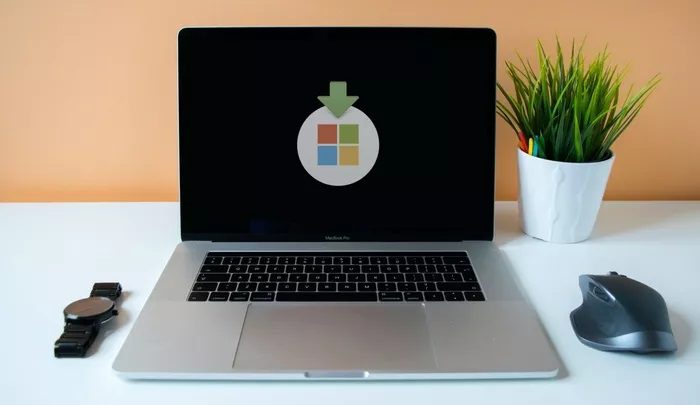
Microsoft Otomatik Güncelleme, uygulamanın yalnızca tek bir amacı olan zararsız bir parçasıdır - Mac'inizdeki tüm Microsoft uygulamalarını günceller. Belirli koşullar altında, onu Mac'inizden hızlı bir şekilde çıkarmak istediğiniz için göze can sıkıcı olabilir. Aşağıdaki bölümlerde Microsoft Otomatik Güncelleştirme'nin ne yaptığını ve Mac'inizden nasıl devre dışı bırakılacağını veya sileceğini öğreneceksiniz.
MICROSOFT AUTOUPDATE nedir
Mac'inizde Microsoft tarafından geliştirilmiş herhangi bir uygulama (düşünün: OneNote, Microsoft Word, Microsoft Edge vb.) Kuruluysa, cihazınızın herhangi bir yerinde kesinlikle Microsoft Otomatik Güncelleştirme (MAU) var demektir.
Microsoft Otomatik Güncelleme tek bir iş yapar: Mac'inizdeki Microsoft uygulamalarını otomatik olarak güncelleyin ve güncel kaldıklarından emin olun. Hiç bir Microsoft uygulaması başlattınız ve yeni yayınlanan bir özelliğe sahip olduğunu fark ettiniz mi? Microsoft AutoUpdate tam da bunu yaptı.
Güvenlik ve hata düzeltmelerini de yükler. Öyleyse ne zaman Bu rastgele hata kaybolur Bir süre sonra aniden bir Microsoft uygulaması kullanırken karşılaştınız, Microsoft AutoUpdate'in sorunu çözen bir güncelleştirme (arka planda) yüklemesi mümkündür.
MICROSOFT AUTOUPDATE'ı neden ve ne zaman silmelisiniz?
Microsoft AutoUpdate kendi başına bir uygulama olsa da, bunu Mac'inizdeki Launchpad veya Applications klasöründe bulamazsınız. Bu nedenle, gizemli Microsoft AutoUpdate uygulamasından rastgele "bildirim istenen veriler" bildirimleri almaya devam ettiğinizde gerçekten can sıkıcı olabilir.
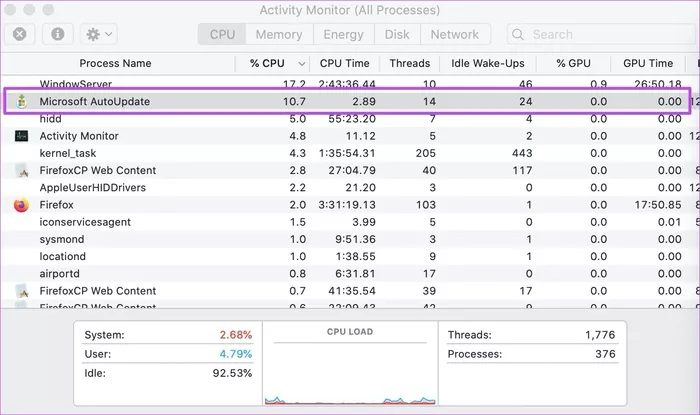
Bazen uygulama, Activity Monitor'e göz atarken mantıksız miktarda CPU kaynağı kullanarak arka planda çalışıyor.
Daha da kötüleşiyor. Microsoft Otomatik Güncelleme, Mac'inizde artık yüklü Microsoft uygulaması olmasa bile çalışmaya devam eder. Bu biraz aptalca, değil mi?

Bu nedenle, herhangi bir Microsoft uygulamanız yoksa ve bu, Mac'inizin performansını tehdit ediyorsa, Microsoft Otomatik Güncelleştirme'yi silmelisiniz.
MICROSOFT AUTOUPDATE nasıl silinir
Microsoft AutoUpdate'i Mac'inizden tamamen kaldırmak için hem uygulamaları hem de diğer ilişkili dosyaları silmeniz gerekir. İşte nasıl yapılacağı.
Not: Programın silinmesi, bilgisayarınızda yüklü olan tüm Microsoft uygulamalarını manuel olarak güncellemeniz gerektiği anlamına gelir.
Adım 1: koşmak Bulucu Ve yaz microsoft otomatik güncelleme Arama çubuğunda.
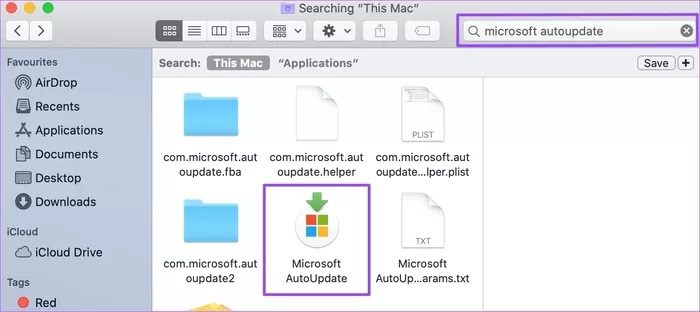
Arama sonucunda Microsoft AutoUpdate'i görmelisiniz.
Adım 2: Sağ tıklama Microsoft Otomatik Güncelleme programı Ve “Sepete aktarıldı".
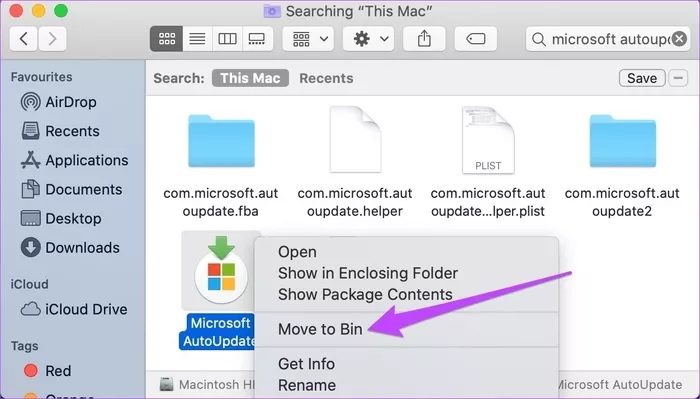
Silme işlemini doğrulamak için Mac parolanızı girmeniz veya Touch ID'yi kullanmanız istenecektir.
Adım 3: Microsoft AutoUpdate ile ilişkili diğer dosya ve klasörleri seçin ve bunları da silin.

Bunu yapmanın başka bir yolu da ADA'yı çalıştırmaktır.Klasöre git"Bir kısaltma kullanmak Komut + ÜstKrkt + G Masaüstünden. Sağlanan kutuya aşağıdaki yolu girin ve "Git" i tıklayın.
/ Kitaplık / Uygulama Desteği / Microsoft /
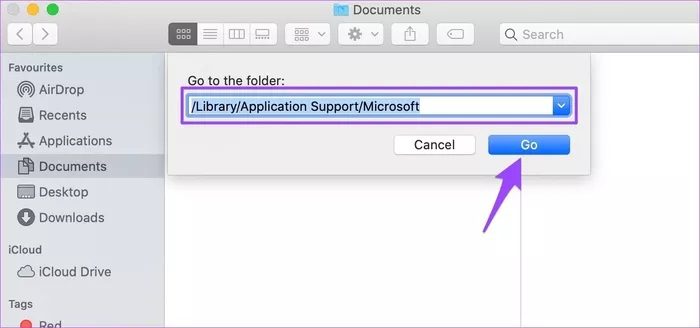
Bu sizi Mac'inizdeki Microsoft Applications Support klasörüne yönlendirecektir. Bu klasörde Microsoft AutoUpdate klasörü bulunur.
MAU klasörünü açın ve Microsoft AutoUpdate uygulamasını Geri Dönüşüm Kutusu'na taşıyın.
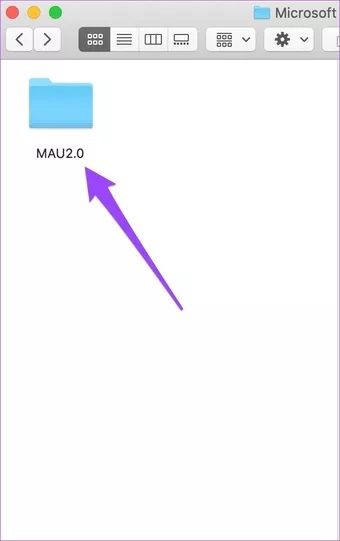
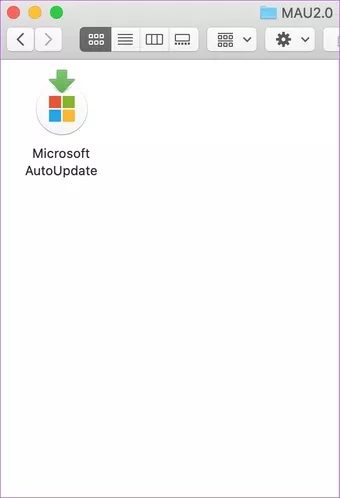
Microsoft Otomatik Güncelleştirme'yi bilgisayarınızdan tamamen kaldırmak için, onunla ilişkili dosyaları silmenizi öneririz (yukarıdaki 3. adıma bakın).
MICROSOFT AUTOUPDATE yapılandırmasını değiştirin
Microsoft AutoUpdate'i silmemeyi tercih ederseniz, yüksek CPU kullanımını ve rastgele açılan bildirimleri sonlandırmanın başka yolları da vardır. Bunu, uygulamanın bildirim iznini devre dışı bırakarak veya iptal ederek gerçekleştirebilirsiniz.
Microsoft Otomatik Güncellemeyi devre dışı bırakın
Bu anlamda, Microsoft Otomatik Güncellemeyi devre dışı bırakmak, uygulamanın temel görevini (yani diğer Microsoft uygulamalarının otomatik olarak güncellenmesi) gerçekleştirmesini engellemek anlamına gelir.
Adım 1: koşmak Bulucu Ve yaz microsoft otomatik güncelleme Arama çubuğunda.
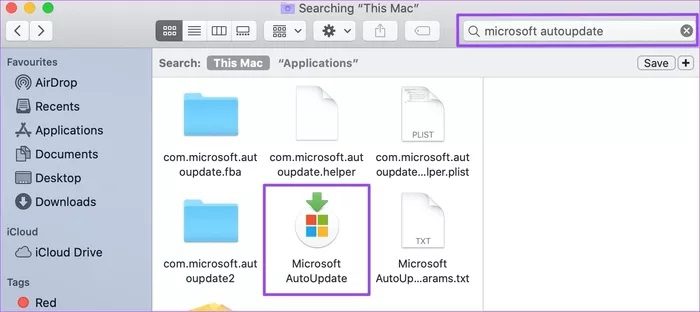
Çift tıklayın Microsoft Otomatik Güncelleme Arama sonuçlarında uygulamayı çalıştırın.
Adım 2: Kutunun işaretini kaldırın Microsoft uygulamalarını otomatik olarak güncelleyin.

Adım 3: basın durdurma Devam etmek için.
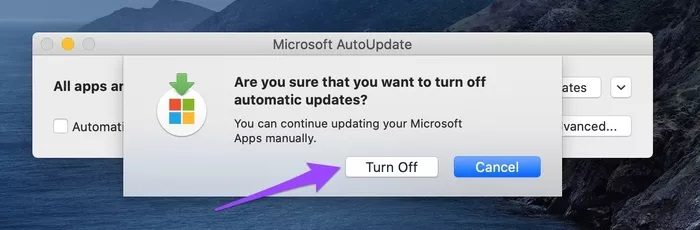
Ve bu kadar. Microsoft AutoUpdate artık Mac'inizin CPU'sunu arka planda kullanmayacak.
Microsoft Otomatik Güncelleme bildirimlerine erişimi iptal edin
Elbette, devre dışı bırakıldığında Microsoft Otomatik Güncelleştirme'den rastgele açılır pencereler almamalısınız. Ancak, uygulamanın Mac'inize bildirim gönderme iznini yine de kapatmanız gerekir.
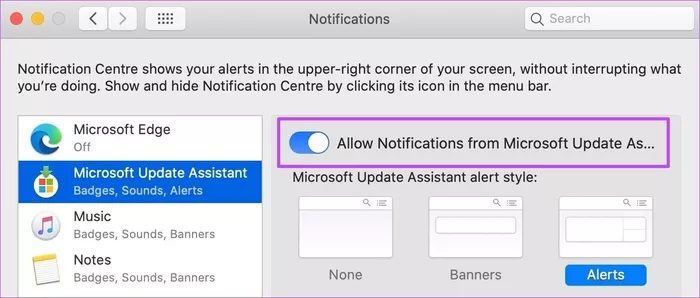
Adım 1: koşmak Tercihler Sistem Ve tıklayın Bildirimler.
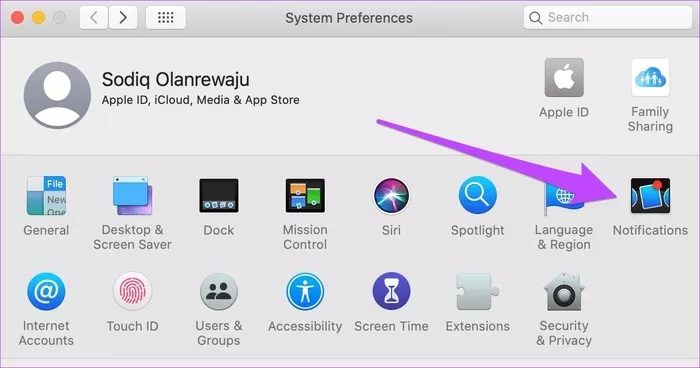
Adım 2: tık "Microsoft Update Assistant" Sol kenar çubuğunda ve Seçeneği kapatın "Microsoft Update Assistant'tan bildirimlere izin verin."
Silmek ya da etmemek
Bu yeni bilgiyle, Microsoft Otomatik Güncelleştirme'nin Mac'inizde ne yaptığını ve ne zaman silmeniz veya geçici olarak devre dışı bırakmanız gerektiğini artık daha iyi anladığınızı umuyoruz. Özetlemek gerekirse, bilgisayarınızda herhangi bir Microsoft uygulaması yüklü değilse programı silmenizi öneririz. Aksi takdirde, devre dışı bırakmak çok daha iyi bir seçenektir. Uygulamanın aşırı CPU tüketiminden kurtulabilir ve aynı şekilde sürekli açılır bildirimleri sınırlayabilirsiniz. Microsoft Otomatik Güncelleme hakkında daha fazla sorunuz mu var? Aşağıya bir yorum bırakın, cevaplayalım.