Windows şu anda PC dünyasında% 96 pazar payına sahiptir. Bu fırsattan yararlanmak için, donanım üreticileri mevcut bilgisayar sürümlerine birçok özellik ekleyen ürünler oluşturmaya çalışıyorlar.
Ancak bunların hiçbiri tek tip değildir. Her üretici, rakiplerinden ayrılmak için kapalı kaynak olan kendi yazılım özellikleriyle çalışır.
Her aygıt farklıysa, işletim sistemi aygıtların nasıl kullanılacağını nasıl bilecek?
Bu, aygıt sürücüleri tarafından halledilir. Windows bu gezegendeki tüm aygıtlar için destek oluşturamadığından, uyumlu sürücüler geliştirmek için donanım üreticilerine bıraktılar.

Windows bize yalnızca sistemde yüklü olan aygıtlar ve sürücülerle etkileşimde bulunmak için bir arabirim sağlar. Bu arabirime Aygıt Yöneticisi denir.
Cihaz yöneticisi nedir?
Microsoft Windows'un bir yazılım bileşenidir ve sisteme bağlı tüm çevre birimleri için komut merkezi gibidir. Çalışma şekliniz, bilgisayarınızda çalışan tüm Windows sertifikalı cihazlara kısa ve düzenli bir genel bakış sunmaktır.
Bunlar klavye, fare, monitörler, sabit sürücüler, işlemciler vb.Gibi elektronik bileşenler olabilir. Microsoft Yönetim Konsolu'nun bir parçası olan bir yönetim aracıdır.
Aygıt yönetimi işletim sistemi ile önceden yüklenmiştir, ancak piyasada mevcut olan ve aynı istenen sonuçları elde etmek için kullanılabilecek ancak doğası gereği güvenlik riskleri nedeniyle bu üçüncü taraf uygulamalarını yüklememeleri teşvik edilen başka üçüncü taraf programları da vardır.
Microsoft, bu aracı Windows 95'in tanıtılmasıyla işletim sistemi ile paketlemeye başladı. Başlangıçta, yalnızca önceden var olan aygıtları görüntülemek ve etkileşimde bulunmak için tasarlanmıştır. Sonraki birkaç inceleme sırasında, çekirdeğin oluşan yeni donanım değişikliklerini aygıt yöneticisine bildirmesini sağlayan hızlı bağlantı eklendi. Mikro USB sürücü bağlamak, yeni bir ağ kablosu takmak vb.
Cihaz yöneticisi bize yardımcı olur:
- Donanım yapılandırma ayarı.
- Aygıt sürücülerini değiştirin ve kurtarın.
- Sisteme bağlı cihazlar arasındaki çakışmaları algılama.
- Sorunlu programları tanımlayın ve devre dışı bırakın.
- Cihaz üreticisi, model numarası, derecelendirme cihazı ve daha fazlası gibi donanım bilgilerini görüntüleyin.
Neden bir cihaz yöneticisine ihtiyacımız var?
Bir aygıt yöneticisine ihtiyacımızın birçok nedeni var, ancak bir aygıt yöneticisine ihtiyacımızın en önemli nedeni yazılım sürücüleri.


Yazılım sürücüsü, Microsoft'un hangi programın aygıtlar veya aygıtlarla iletişim kurmasına izin verdiğini belirlediği gibidir. Ama neden buna ihtiyacımız var, bu yüzden bir ses kartınız olduğunu varsayalım, sadece sürücülere ihtiyaç duymadan bağlayabilmelisiniz ve müzik çalarınız ses kartının yayması gereken dijital bir sinyal oluşturmalıdır.
Sadece bir ses kartı olsaydı bu şekilde çalışırdı. Ancak asıl sorun, zaten binlerce ses cihazının bulunması ve hepsinin birbirinden tamamen farklı çalışması.
Her şeyin düzgün çalışması için, yazılım üreticilerinin yazılımlarını ses kartınız için özel sinyallerle birlikte var olan her kart ve var olan her kartla yeniden yazmaları gerekir.
Bu nedenle, bir sürücü bir şekilde soyutlama katmanı veya çevirmen olarak çalışır, çünkü programların cihazlarınızla ortak bir dilde etkileşim kurması gerekir ve sürücü geri kalanıyla ilgilenir.
Ayrıca okuyun: Perakende ve Perakende nedir?
Sürücüler neden bu kadar çok soruna neden oluyor?
Cihazlarımız, sistemin belirli bir şekilde etkileşime girmesi için gereken birçok özelliğe sahiptir. Donanım üreticilerinin mükemmel sürücüyü yapmasına yardımcı olacak standartlar olmasına rağmen. Tutarsızlıklara neden olabilecek başka cihazlar ve yazılımlar vardır. Ayrıca, Linux, Windows ve diğerleri gibi birden fazla işletim sistemi için bakım gerektiren ayrı sürücüler de vardır.
Her biri sürücünün çevirmesi gereken kendi evrensel dilinde. Bu, belirli bir donanım parçasının sürücü varyantlarından birine bir veya iki kusur elde etmek için yer bırakır.
Aygıt Yöneticisine nasıl erişilir?
Aygıt yöneticisine erişebilmemizin birçok yolu vardır ve Microsoft pencerelerinin çoğu sürümünde, aygıt yöneticisini bir komut isteminden, kontrol panelinden, başlatma aracından açıp başlat menüsüne sağ tıklayabilir vb.
İlk yöntem: başlat menüsünden
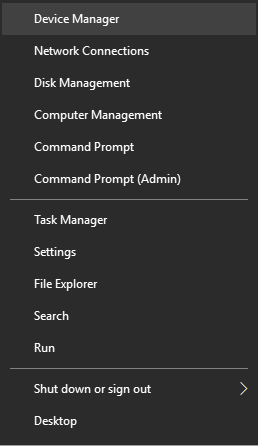
Masaüstünün sol alt tarafına gidin, başlat menüsüne sağ tıklayın ve çok sayıda farklı idari kısayol listesi görünecek, "cihaz yöneticisi" ni bulun ve tıklayın.
İkinci yöntem: Hızlı Erişim Listesi
Masaüstünde "X" tuşuna basarken Windows tuşunu basılı tutun, ardından önceden doldurulmuş yönetim araçlarından Aygıt Yöneticisi'ni seçin.
Üçüncü yol: kontrol panelinden
Kontrol panelini açın, Donanım ve Ses'i tıklatın, Aygıtlar ve Yazıcılar altında Aygıt Yöneticisi'ni seçin.
Dördüncü yöntem: run yoluyla
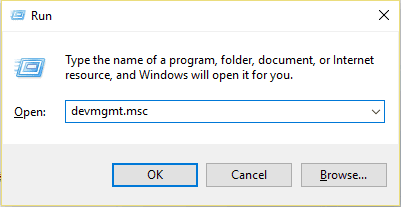
Başlat iletişim kutusunu açmak için Windows + R tuşlarına basın, ardından "devmgmt.msc" türünü açmak için yanındaki iletişim kutusunda Tamam'ı tıklatın.
Yöntem XNUMX: Windows arama kutusunu kullanma
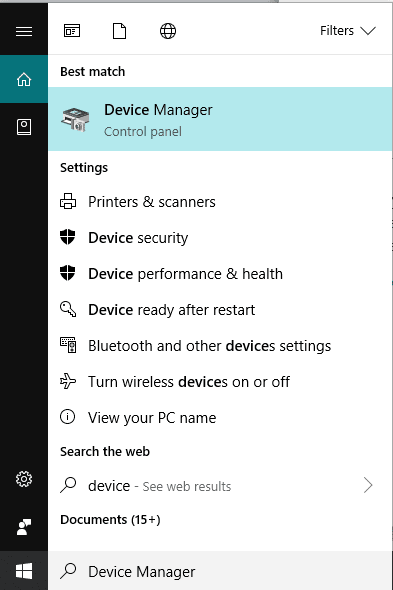
Masaüstündeki windows simgesinin yanı sıra, büyüteçli bir simge var, arama kutusunu genişletmek için üzerine tıklayın, arama kutusuna "cihaz yöneticisi" yazın ve Enter tuşuna basın. Sonuçların doldurulduğunu görmeye başlayacaksınız, En İyi Eşleşme bölümünde görüntülenen ilk sonucu tıklayın.
Yöntem 6: Komut isteminden
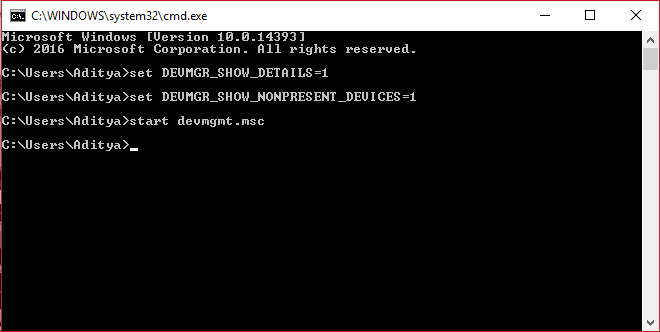
Windows kısayol tuşlarını + R kullanarak "Çalıştır" iletişim kutusunu açın, "cmd" girin ve "Tamam" ı tıklayın. Bundan sonra, komut istemi penceresini görebilmeniz gerekir. Şimdi bir komut isteminde “start devmgmt.msc” (tırnak işaretleri olmadan) girin ve Enter tuşuna basın.
Yöntem 7: Aygıt Yöneticisi'ni Windows PowerShell ile açın
Powershell, herhangi bir harici programı çalıştırmak ve komut istemi tarafından kullanılamayan bir dizi sistem yönetimi görevini otomatikleştirmek için kullanılan daha gelişmiş bir komut istemidir.
Windows Powershell Aygıt Yöneticisi'ni açmak için Başlat menüsüne erişin, Windows PowerShell istemine ulaşıncaya kadar tüm uygulamalar listesinde aşağı kaydırın, bir kez açtığınızda “devmgmt.msc” yazın ve Enter tuşuna basın.
Bunlar, cihaz yöneticisine ulaşma yollarımızdan bazılarıdır ve çalıştırdığınız Windows sürümüne bağlı olarak cihaz yöneticisine erişebileceğimiz birçok benzersiz yol vardır, ancak kolaylık olması açısından kendimizi yukarıda belirtilen yöntemlerle sınırlayacağız.
Cihaz yöneticisini nasıl kullanacaksınız?
Aygıt Yöneticisi aracını açtığımız anda, sistemde yüklü olan tüm donanım bileşenlerinin ve yazılım sürücülerinin bir listesini bekliyoruz. Bu ses girişleri ve çıkışları, Bluetooth aygıtları, ekran bağdaştırıcıları, sürücüler, monitörler, ağ bağdaştırıcısı ve daha fazlası, bu kategoride o anda bağlı olan tüm aygıtları görüntülemek için genişletilebilen farklı çevre birimi sınıflarıyla ayrılmıştır.
Değişiklik yapmak veya belirli bir cihazı değiştirmek için, altına düştüğü kategoriyi seçin, ardından görüntülenen bileşenlerden istediğiniz cihazı seçin.
Cihaz seçildiğinde, ayrı bir iletişim kutusu görüntülenir, bu kutu cihaz özelliklerini görüntüler.
Belirli aygıt türüne veya aygıt bileşenine bağlı olarak Genel, Sürücü, Ayrıntılar, Olaylar ve Kaynaklar gibi sekmeler göreceğiz.
Şimdi, bu sekmelerin her birinin ne için kullanılabileceğini görelim,
Genel bölüm
Bu bölüm, söz konusu bileşenin adını, cihazın türünü, bu cihazın üreticisini, cihazın ilişkili sistemdeki gerçek konumunu ve cihazın durumunu gösteren belirli cihazlara kısa bir genel bakış sunar.
Sürücüler
Bu, belirli aygıt bileşeninin program sürücüsünü görüntüleyen bölümdür. Sürücü geliştiricisini, çıkış tarihini, sürücü sürümünü ve sürücü doğrulama dijital doğrulamasını görebiliriz. Bu bölümde sürücü ile ilgili diğer düğmeleri de görebiliriz:
- Sürücü detayları: Bu, yüklü sürücü dosyalarının ayrıntılarını, kaydedildikleri konumu ve çeşitli bağımlı dosyaların adlarını görüntüler.
- Sürücü güncellemesi: Bu düğme, Internet üzerinden sürücü güncellemesi veya Internet'ten indirilen bir sürücü arayarak sürücüyü manuel olarak güncellememize yardımcı olur.
- Sürücüyü Geri Al: Bazen, bazı yeni sürücü güncellemeleri mevcut sistemimizle uyumlu olmayabilir veya sürücü ile birlikte gelen bazı yeni istenmeyen özellikler olabilir. Bu durumlarda, sürücünün önceden başlatılmış bir sürümüne dönmek için bir nedenimiz olabilir. Bu düğmeyi seçerek bunu yapabiliriz.
- Sürücüyü devre dışı bırakın: Yeni bir sistem satın aldığımızda, üreticinin gerekli gördüğü bazı sürücülerle önceden yüklenir. Ancak, bireysel kullanıcı gizliliği gösteren birçok nedenden dolayı bazı sürücüler için gereksinimleri göremeyebileceğinden, bu düğmeye basarak web kamerasını devre dışı bırakabiliriz.
- Cihazın kaldırılması: Bunu, bileşenin veya hatta donanım bileşeninin varlığını tanımlamak için sistemin çalışması için gerekli sürücüleri kaldırmak için kullanabiliriz. Bu, dikkatle kullanılması gereken gelişmiş bir seçenektir, çünkü belirli sürücülerin kaldırılması tüm işletim sisteminin başarısız olmasına neden olabilir.
ayrıntılar
Aygıt sürücüsünün bireysel özelliklerini kontrol etmek istiyorsak, bu bölümde bunu yapabiliriz ve burada sürücünün farklı özellikleri ve belirli bir özellik için karşılık gelen değer arasından seçim yaparız. Gereksinimler üzerine daha sonra değiştirilebilir.
Etkinlikler
Bu yazılım sürücülerini yüklerken, sistemden periyodik olarak çok sayıda görevi çalıştırmasını ister. Bu zamanlanmış görevlere olay adı verilir. Bu bölüm zaman damgasını, tanımı ve sürücüyle ilgili bilgileri görüntüler. Tüm bu olaylara Olay Görüntüleyici aracıyla da erişilebileceğini unutmayın.
Kaynaklar
Bu sekme, farklı kaynakları ve bunların ayarlarını ve Ayarlar'ın temel aldığı yapılandırmayı görüntüler. Belirli kaynak ayarları nedeniyle herhangi bir cihaz çakışması varsa, bunlar da burada gösterilecektir.
Ayrıca, söz konusu kategorinin özellikleriyle birlikte görüntülenen bir cihaz kategorisine sağ tıklayarak cihaz değişikliklerini otomatik olarak arayabiliriz.
Ek olarak, genişletilmiş kategori listesinde gösterilen tek bir aygıta sağ tıklayarak sürücüyü güncelleme, sürücüyü devre dışı bırakma, aygıtları kaldırma, donanım değişikliklerini arama ve aygıt özellikleri gibi bazı genel aygıt seçeneklerine de erişebiliriz.
Aygıt Yöneticisi pencere öğesi penceresinde ayrıca üstte gösterilen simgeler de bulunur. Bu kodlar, daha önce tartıştığımız önceki cihaz işlemleriyle tutarlıdır.
Farklı simgeler ve hata kodları hakkında bilgi edinin
Bu makaleden herhangi bir bilgiyi yanınıza alırsanız, bu sizin için en önemli paket olacaktır. Farklı hata kodlarını anlamak ve tanımlamak, donanım çakışmalarını ve donanım bileşeni sorunlarını keşfetmeyi kolaylaştıracaktır. İşte bu kodların bir listesi:
Tanınmayan cihazlar
Destek sürücüsü olmadan yeni bir harici donanım aygıtı eklediğimizde veya aygıtın bağlantısı kesildiğinde veya yanlış bağlandığında, aygıt simgesinin üzerinde sarı bir soru işareti ile gösterilen bu simgeyi göreceğiz.
Cihaz düzgün çalışmıyor
Cihazlar bazen arızalanma eğilimindedir ve cihazın ne zaman düzgün çalışmayı bıraktığını bilmek çok zordur. Bu cihazı kullanmaya başlayana kadar bilemeyebiliriz. Ancak, pencereler sistem çalışırken cihazın çalışıp çalışmadığını kontrol etmeye çalışır. Windows, bağlı aygıtla ilgili sorunu fark ederse, sarı üçgen simgesi üzerinde siyah bir ünlem işareti gösterir.
Cihaz kapalı
Bu simgenin, cihazın sağ alt tarafında aşağıya doğru gri bir okla belirtildiğini görebiliriz. Cihaz bir BT yöneticisi, bir kullanıcı veya otomatik olarak yanlışlıkla devre dışı bırakılabilir
Çoğu zaman, cihaz yöneticisi ilgili cihazla birlikte hata kodunu görüntüler, bu da sistemin neyin yanlış olabileceği hakkında ne düşündüğünü anlamamızı kolaylaştırır. Aşağıda açıklama içeren hata kodu verilmiştir.
| Nedeni hata koduyla | |
| 1 | Bu cihaz doğru yapılandırılmamış. (Hata kodu 1) |
| 2 | Bu aygıt sürücüsü bozulmuş olabilir veya sisteminiz düşük bellek veya diğer kaynaklarda çalışıyor olabilir. (Hata kodu 3) |
| 3 | Bu cihaz başlatılamıyor. (Hata kodu 10) |
| 4 | Bu cihaz, kullanmak için yeterli ücretsiz kaynak bulamıyor. Bu cihazı kullanmak istiyorsanız, bu sistemdeki diğer cihazlardan birini devre dışı bırakmanız gerekir. (Hata kodu 12) |
| 5 | Bilgisayarınızı yeniden başlatana kadar bu aygıt düzgün çalışmıyor. (Hata kodu 14) |
| 6 | Windows, bu cihazın kullandığı tüm kaynakları belirleyemiyor. (Hata kodu 16) |
| 7 | Bu aygıtın sürücülerini yeniden yükleyin. (Hata kodu 18) |
| 8 | Yapılandırma bilgileri (kayıt defterinde) eksik veya bozuk olduğundan Windows bu aygıtı başlatamıyor. Bu sorunu gidermek için, aygıtı kaldırıp yeniden yüklemeniz gerekir. (Hata kodu 19) |
| 9 | Windows bu cihazı kaldırıyor. (Hata kodu 21) |
| 10 | Bu cihaz devre dışı. (Hata kodu 22) |
| 11 | Bu aygıt mevcut değil, düzgün çalışmıyor veya tüm sürücüleri yüklenmemiş. (Hata kodu 24) |
| 12 | Bu aygıtın sürücüleri yüklenmemiş. (Hata kodu 28) |
| 13 | Aygıt sabit yazılımı ona gerekli kaynakları vermediğinden bu aygıt devre dışı bırakıldı. (Hata kodu 29) |
| 14 | Windows bu aygıt için gerekli sürücüleri yükleyemediği için bu aygıt düzgün çalışmıyor. (Hata kodu 31) |
| 15 | Bu aygıt için sürücü (hizmet) devre dışı. Alternatif bir sürücü bu işlevselliği sağlayabilir. (Hata kodu 32) |
| 16 | Windows bu aygıt için gerekli kaynakları belirleyemiyor. (Hata kodu 33) |
| 17 | Windows bu aygıt için Ayarları belirleyemez. Bu aygıtla birlikte gelen belgelere bakın ve yapılandırmayı ayarlamak için Kaynaklar sekmesini kullanın. (hata kodu 34) |
| 18 | Bilgisayar sistemi ürün yazılımı, bu aygıtı doğru şekilde yapılandırmak ve kullanmak için yeterli bilgi içermiyor. Bu aygıtı kullanmak için, bir üretici yazılımı veya BIOS güncellemesi için bilgisayarınızın üreticisine başvurun. (Hata kodu 35) |
| 19 | Bu aygıt bir PCI kesmesi istiyor, ancak ISA'yı kesecek şekilde yapılandırılmış (veya tersi). Bu aygıtın kesmesini yeniden yapılandırmak için lütfen bilgisayar sistemi kurulum programını kullanın. (Hata kodu 36) |
| 20 | Windows bu aygıtın aygıt sürücüsünü başlatamıyor. (Hata kodu 37) |
| 21 | Aygıt sürücüsünün önceki örneği hala bellekte olduğundan Windows bu aygıtın aygıt sürücüsünü yükleyemiyor. (Hata kodu 38) |
| 22 | Windows bu aygıtın aygıt sürücüsünü yükleyemiyor. Sürücü hasarlı veya eksik olabilir. (Hata kodu 39) |
| 23 | Kayıt defterindeki hizmet anahtarı bilgileri eksik veya yanlış kaydedilmiş olduğundan Windows bu aygıta erişemiyor. (Hata kodu 40) |
| 24 | Windows bu aygıt için bir aygıt sürücüsünü başarıyla indirdi, ancak aygıtı bulamıyor. (Hata kodu 41) |
| 25 | Sistemde yinelenen bir aygıt çalıştığı için Windows bu aygıtın aygıt sürücüsünü yükleyemiyor. (Hata kodu 42) |
| 26 | Windows sorun bildirdiği için bu cihazı kapattı. (Hata kodu 43) |
| 27 | Bu cihazın uygulamasını veya hizmetini kapatın. (Hata kodu 44) |
| 28 | Bu cihaz şu anda bir bilgisayara bağlı değil. (Hata kodu 45) |
| 29 | İşletim sistemi kapatıldığı için Windows bu aygıta erişemiyor. (Hata kodu 46) |
| 30 | Windows bu aygıtı güvenli bir şekilde kaldırılmak üzere hazırlandığından, ancak bilgisayardan kaldırılmadığından kullanamıyor. (Hata kodu 47) |
| 31 | Bu aygıtın yazılımının Windows ile ilgili sorunları olduğu bilindiği için başlatılması engellendi. Yeni bir sürücü için aygıt satıcısına başvurun. (Hata kodu 48) |
| 32 | Sistem kovanı çok büyük olduğundan (kayıt defteri boyutu sınırını aştığı için) Windows yeni aygıtları başlatamıyor. (Hata kodu 49) |
| 33 | Windows bu aygıt için gerekli sürücülerin dijital imzasını doğrulayamıyor. Donanım veya yazılımdaki son değişiklik yanlış imzalanmış veya bozuk bir dosya yüklemiş olabilir veya bilinmeyen bir kaynaktan gelen kötü amaçlı bir yazılım olabilir. (Hata kodu 52) |
Sonuç
İşletim sistemi teknolojileri gelişmeye devam ettikçe, tek bir kaynağın bir cihazı yönetmesi önemli hale geldi. Aygıt Yöneticisi, işletim sisteminin fiziksel değişikliklerden haberdar olmasını sağlamak ve çevresel cihazlardan DAHA ve DAHA'nın eklenmesiyle oluşan elmasları takip etmek için geliştirilmiştir. Bir cihazın ne zaman arızalandığını ve acil müdahale gerektirdiğini bilmek hem kısa hem de uzun vadede bireylere ve kuruluşlara yardımcı olacaktır.