Apple, son birkaç yılda varsayılan Mac Mail uygulamasını büyük ölçüde geliştirdi. Bununla birlikte, birçoğu daha iyi bir deneyim için üçüncü taraf alternatiflerini tercih ediyor. bir Posta rakibi Microsoft Outlook'tur , işletmeler ve Microsoft 365 aboneleri için tercih edilen seçimdir.Son zamanlarda, Outlook bildirimleriyle ilgili birçok sorundan şikayet ediliyor. Aynı şeyle karşı karşıyaysanız, Mac'te çalışmayan Outlook bildirimlerini düzeltmenin en iyi püf noktalarını öğrenmek için birlikte okuyun.

Microsoft, Windows ve Mac'te yeni bir Outlook deneyimine hazırlanıyor. Hâlâ geliştirme aşamasındadır ve Mac'inize ulaşması biraz zaman alabilir. Aşağıdaki ipuçlarına göz atın ve gerçek zamanlı Outlook uyarıları alın.
1. GÖRÜNÜM BİLDİRİMLERİNİ KONTROL EDİN
Mac'inizde Outlook uygulamasını ilk kez açtığınızda, sizden bildirim izni vermenizi isteyecektir. Bunu reddederseniz Outlook, Mac'inizde uyarı gönderemez. Mac'te Outlook'ta bildirimleri etkinleştirmek için aşağıdaki adımları izleyin.
Adım 1: Bir simgeyi tıklayın Apple menü çubuğunun sol üst köşesinde ve aç Sistem tercihleri.

Adım 2: set "Bildirimler ve Odaklanma".
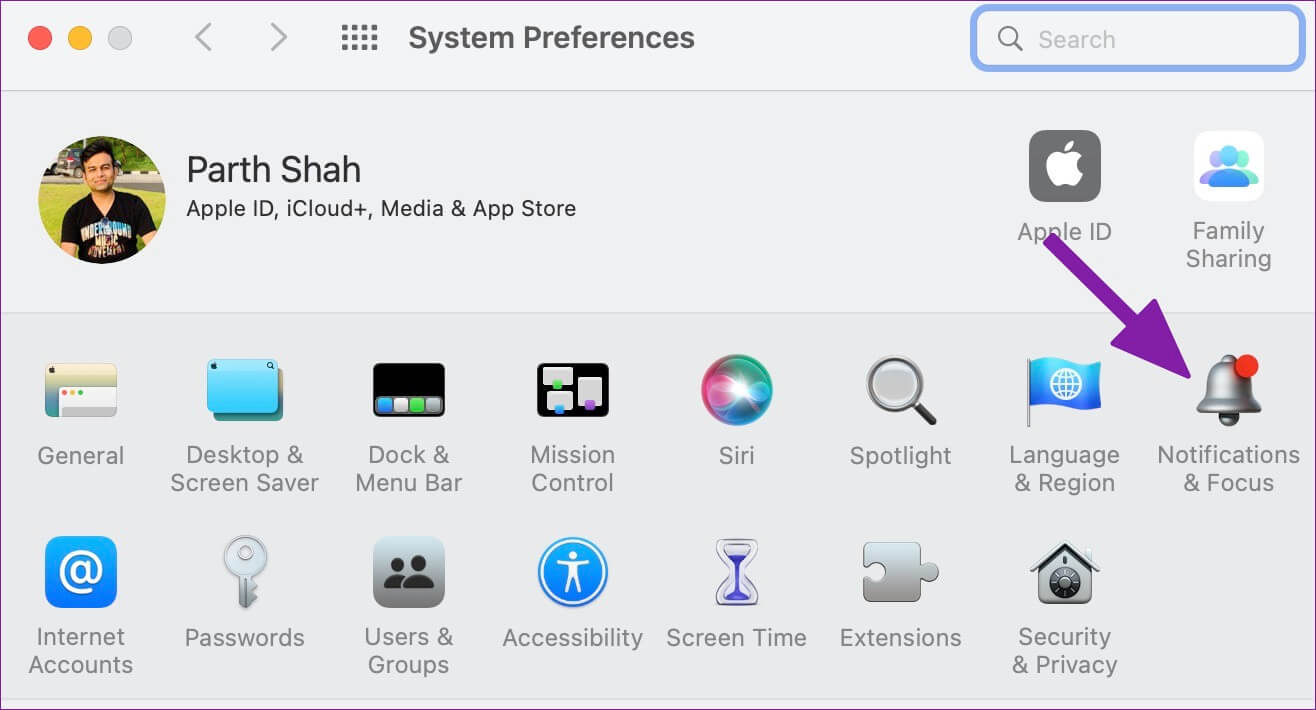
Adım 3: Şuraya kaydır: Microsoft Outlook ve izin ver Bildirimleri aç/kapat.
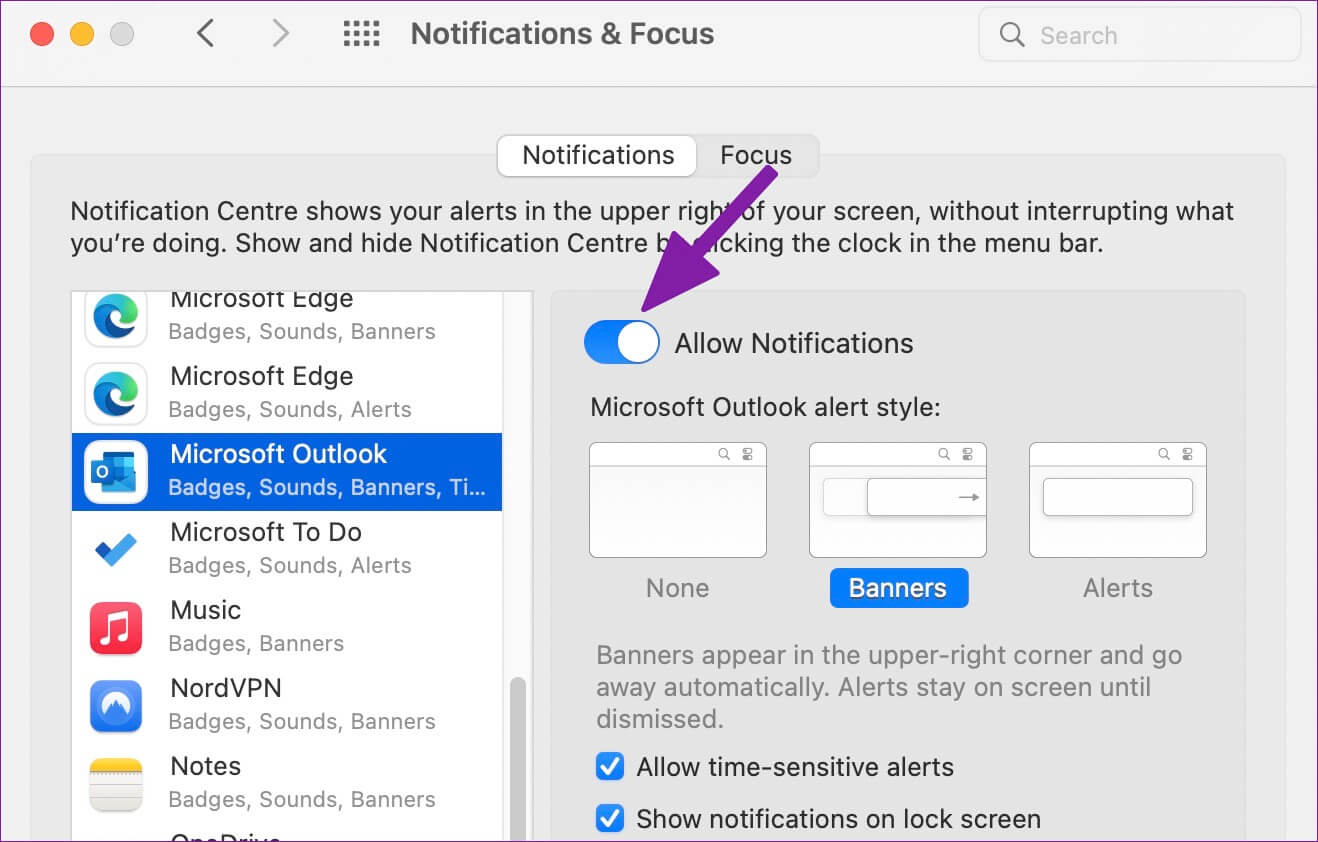
Aynı menüden bir banner uyarı stili de seçmelisiniz.

Şimdi bildirimleri etkinleştirmek için Outlook uygulamasını kullanalım.
Adım 1: aç Görünüm Mac'te.
Adım 2: set Görünüm sol üst köşede ve açık Tercihler.

Adım 3: set "Bildirimler ve sesler".

Adım 4: etkinleştirme "Masaüstünde bir uyarı göster".

Aynı menüde sesli rozetlerin sayısını da özelleştirebilirsiniz.
2. OUTLOOK'U ARKA PLANDA AÇIK BIRAKIN
Outlook mobil uygulamalarından farklı olarak, Mac uygulaması bildirim göndermek için arka planda çalışmaz. Uygulamayı arka planda açık tutmanız veya sistem başlangıcında çalıştırmanız gerekir.
Adım 1: Bir menü açın Mac Sistem Tercihleri (Yukarıdaki adımlara bakın).
Adım 2: set Kullanıcılar ve gruplar.

Adım 3: Şuraya kaydır: Giriş öğeleri.
Adım 4: Bir simgeyi tıklayın + لفتح Bulucu.

Adım 5: set Uygulamalar Kenar çubuğundan ve şunu arayın: Görünüm.
Adım 6: Bir düğmeyi tıklayın Ek.
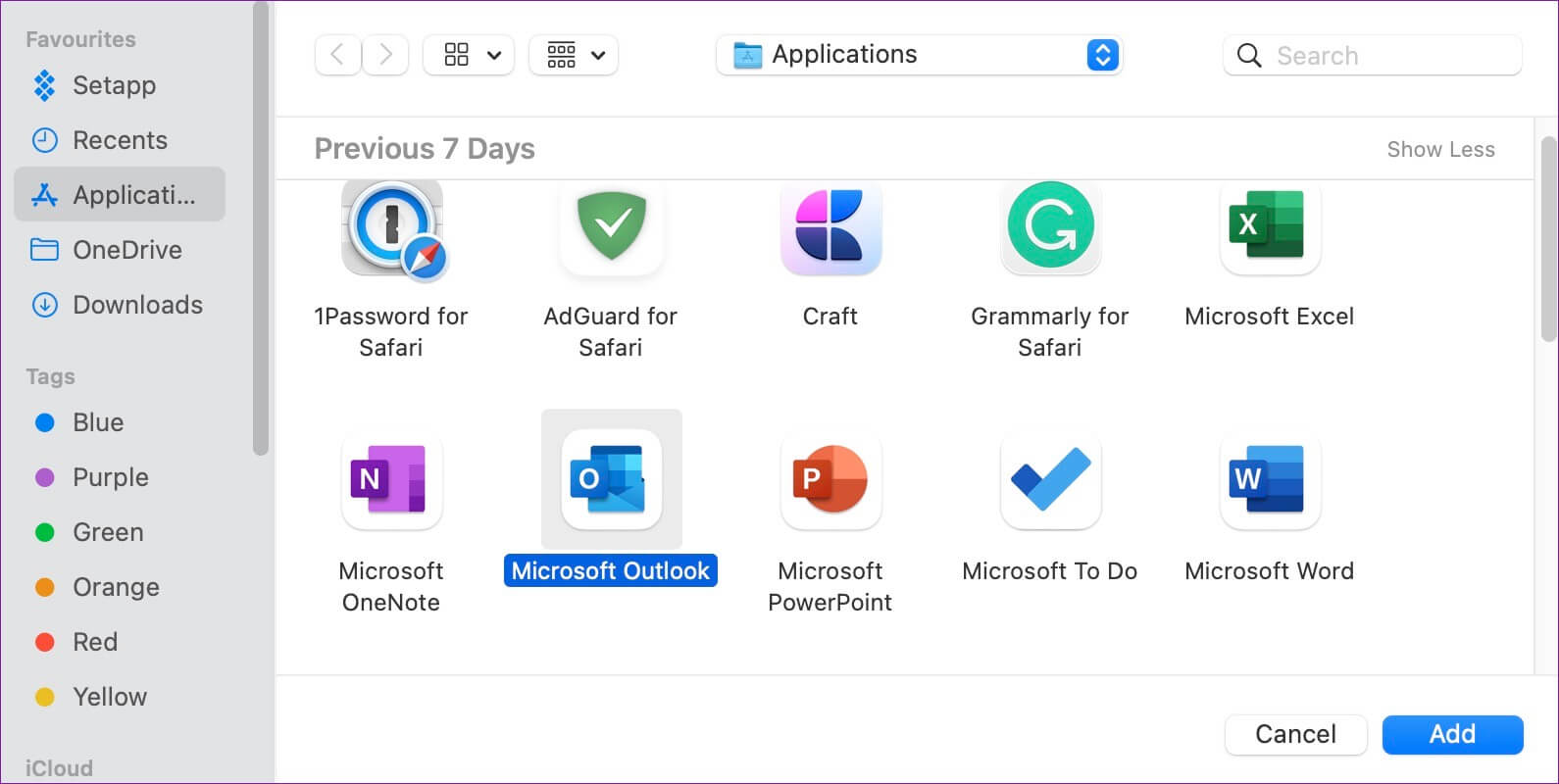
macOS, bildirimleri almak için sistem başlatılırken Outlook'u otomatik olarak başlatır.
3. Odağı devre dışı bırak
Apple yerini aldı Odaklı Mac'te Rahatsız Etmeyin. Focus on Mac'i etkinleştirdiğinizde, sistem, dikkatinizin dağılmadığı bir çalışma ortamı sağlamak için tüm bildirimleri ve çağrıları duraklatacaktır. Odağı devre dışı bırakabilir veya Outlook'u odakta bir istisna olarak ekleyebilirsiniz. İşte nasıl.
Adım 1: Bir menü açın Bildirimler Ve ses Mac Tercihleri'nde (yukarıdaki adımlara bakın).
Adım 2: set odak Ve aç Odak modu sık kullandığınız
Adım 3: set Uygulamalar Ve simgeye tıklayın +.

Adım 4: Ara Görünüm ve ekle istisna olarak.
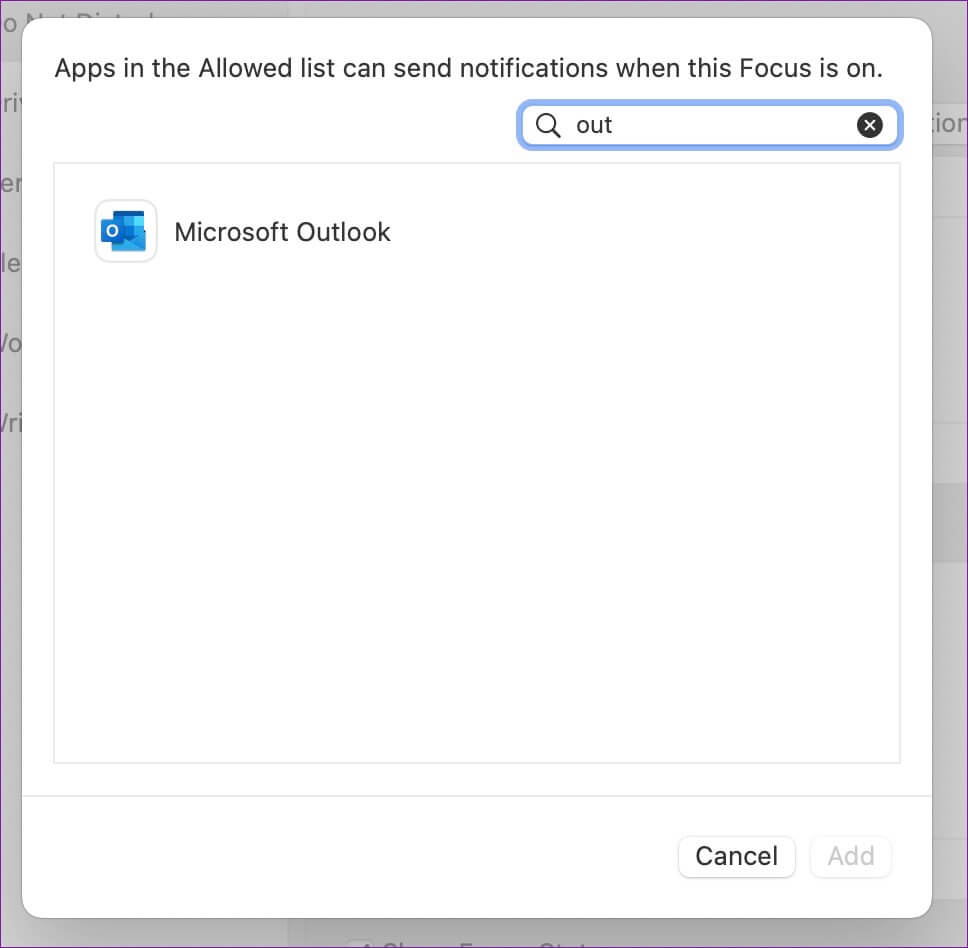
Artık Outlook, odak açıkken bile bildirim göndermeye devam edecek.
4. Tekrar bir e-posta hesabı ekleyin
Bir hesap doğrulama hatası nedeniyle, Outlook'ta bildirim almayı bırakabilirsiniz. Hesabı kaldırıp tekrar eklemelisiniz.
Adım 1: Açık tercihler Görünüm (Yukarıdaki adımları kontrol edin).
Adım 2: set Hesaplar.

Adım 3: set E-posta hesabı bu seni rahatsız ediyor.
4. Adım“-"Ve seçmek "çıkış Yap".

Adım 5: Bir simgeyi tıklayın + Yeni bir hesap eklemek için.
Aynı hesap kimlik bilgileriyle giriş yapın ve e-posta kutunuzu senkronize edin.
5. Önemsiz posta kutunuzu kontrol edin
Outlook'un spam filtreleri bazen katı olabilir. Önemli e-postaları kaybetmemek için Outlook önemsiz e-posta klasörünüzü düzenli olarak kontrol etmelisiniz.
Adım 1: koşmak Görünüm Ve seçin Önemsiz E-posta Klasörü Kenar çubuğundan.

Adım 2: Listeden önemli bir e-posta bulursanız, üzerine sağ tıklayın.
Adım 3: genişletmek Spam'ı bildir Ve seçin önemsiz değil.
6. GÖRÜNÜM KURALLARINI KONTROL EDİN
Belirli e-posta mesajlarının otomatik olarak silinmesi için Outlook kuralları oluşturmuş olabilirsiniz. Outlook kurallarını yeniden kontrol etmeli ve gerekli değişiklikleri yapmalısınız.
Adım 1: aç Görünüm Bir sistemde Mac.
Adım 2: set İleti Menü çubuğunda.

Adım 3: "Kurallar"ve aç"Kuralları değiştirin.
Adım 4: Tüm Outlook kurallarını kontrol edin ve simgesini seçin silme kaldırmak için.

7. OUTLOOK'u Güncelleyin
Eski Outlook sürümü, Mac'inizde bildirim sorunlarına neden olabilir. Mac App Store'dan en son Outlook güncellemesini yüklemelisiniz.
koşmak App Store Ve “GüncellemelerBekleyen uygulama güncellemelerini bulmak ve yüklemek için yan menüden.
Önemli e-postaları zamanında alın
Hilelerin hiçbiri işinize yaramazsa, şimdilik web üzerinde Outlook'a geçin. Ayrıca, macOS Ventura güncellemesi ile e-posta gönderme, e-posta zamanlama ve daha iyi bir arama işlevi gibi yeni eklemeler alması beklenen varsayılan Mail uygulamasını da düşünebilirsiniz.