iPhone'unuzu tek elle kontrol etmek, özellikle yeni modellerin daha büyük ekranlarında zor görünebilir. Ancak hızlı erişim, klavye kısayolları ve kolayca kontrol etmenize yardımcı olan özelleştirme teknikleri gibi bu görevi çok daha kolaylaştıran birkaç ipucu ve özellik mevcut. Bu ipuçları, diğer eliniz meşgulken bile rahat ve hızlı bir deneyim sunar.
Ekran boyutları büyüdükçe, telefonunuzu tek elle kullanmak yıllar içinde daha da zorlaştı. Ancak iPhone kullanıyorsanız, deneyiminizi daha konforlu hale getirmek için bazı yerleşik iOS özelliklerinden yararlanabilirsiniz.
Daha da iyisi mi? Çoğu iPhone modelinde mevcut. Yani, ister küçük ister büyük olsun, bu ipuçlarını izleyerek tek elle kullanıma uygun hale getirebilirsiniz.
1. Ekran içeriğine erişimi kolaylaştırmak için “Erişim Kolaylığı” özelliğini kullanın.
Erişim Kolaylığı, iPhone'ların temel özelliklerinden biridir. Ekranın üst yarısını geçici olarak ortaya veya alta taşıyarak, tutuşunuzu ayarlamanıza veya parmaklarınızı esnetmenize gerek kalmadan uygulamalar, widget'lar, kontroller ve diğer içeriklerle etkileşim kurmanızı kolaylaştırır ve telefonu düşürme riskini ortadan kaldırır.
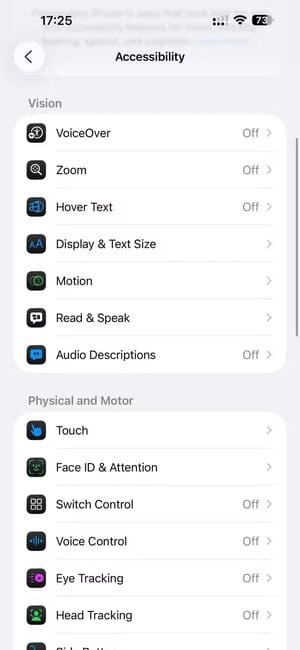
Erişim Kolaylığı varsayılan olarak etkindir. Onaylamak için Ayarlar'ı açın, Erişilebilirlik > Dokunma'ya gidin ve Erişim Kolaylığı'nın etkin olup olmadığını kontrol edin. Etkin değilse açın.
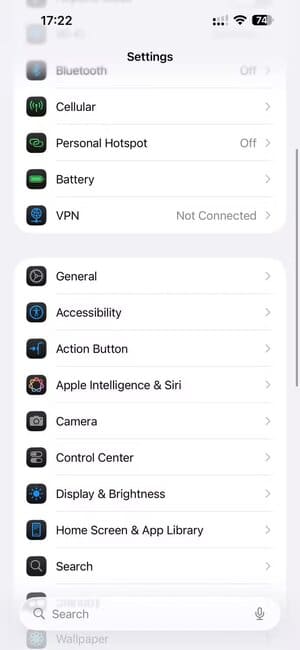
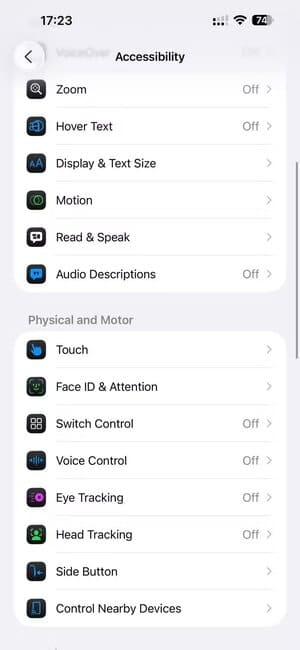
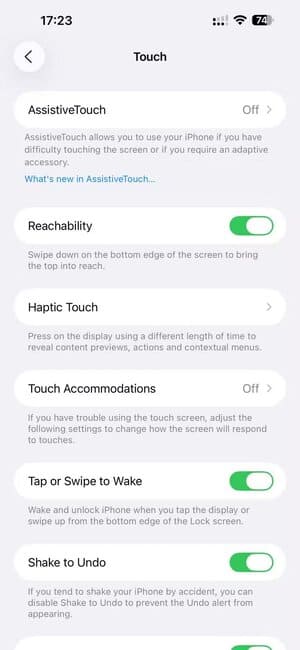
Erişilebilirlik etkinleştirildikten sonra kullanımı kolaydır. İstediğiniz içerik ekranda elinizin altındayken, alt kenardan aşağı doğru kaydırın; ekran içeriği anında küçülecektir. Ekran öğeleriyle her zamanki gibi etkileşim kurmak için baş parmağınızı kullanın.
Ekran içeriği birkaç saniyelik hareketsizlikten sonra otomatik olarak en üste dönecektir. Alternatif olarak, yukarı oka veya ekranın üst kısmındaki boş alana tıklayarak bunu manuel olarak da yapabilirsiniz.
2. AssistiveTouch'ı kullanarak ekrana çok işlevli bir düğme ekleyin
AssistiveTouch, iPhone'unuzun Ana ve Kilit ekranlarına tek bir sanal düğme altında çeşitli cihaz kontrolleri ve özellikleri ekleyen bir erişilebilirlik özelliğidir. Böylece birden fazla düğmeye basma veya alt menüler arasında gezinme zahmetinden kurtulursunuz.
Örneğin, ekranı sıkıştırıp döndürmek veya sıkıştırıp kaydırmak için kolayca kullanabilirsiniz; bu, telefonu tek elle kullanırken çok kullanışlıdır. Ayrıca Bildirim Merkezi ve Kontrol Merkezi'ne erişimi de kolaylaştırır. Ayrıca, en sık kullandığınız görevleri veya özellikleri eklemenize olanak tanıyan özel eylemler eklemenize olanak tanır.
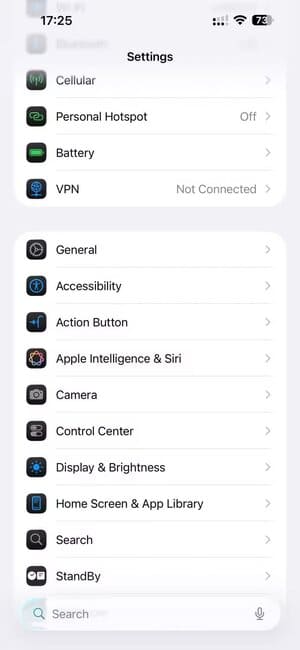
Apple, AssistiveTouch özelliğini varsayılan olarak devre dışı bırakır. Etkinleştirmek için Ayarlar uygulamasını açın, Erişilebilirlik > Dokunma > AssistiveTouch'a gidin ve AssistiveTouch anahtarını açık konuma getirin.
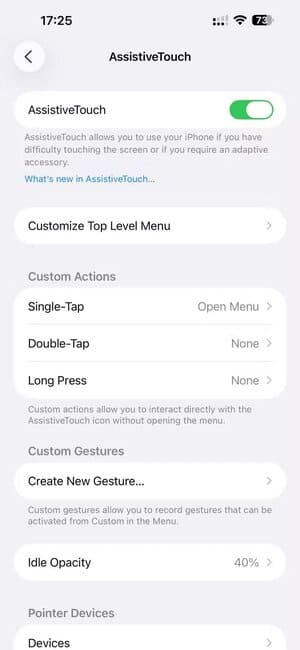
Etkinleştirildiğinde, ekranda çeşitli eylemler için düğmeler içeren yüzen bir düğme görünecektir. Ana AssistiveTouch menüsünü açmak için bu düğmeye dokunun. Buradan, istediğiniz eylemi gerçekleştirmek için herhangi bir düğmeye dokunun. "Cihaz" düğmesi gibi bazı düğmeler, dokunulduğunda ek eylemler göstererek uygulama değiştiriciye erişmeyi, cihazı yeniden başlatmayı, ekran görüntüsü almayı ve ekranı döndürmeyi kolaylaştırır.
AssistiveTouch menüsü son derece özelleştirilebilir. Örneğin, ana menüde gördüğünüz seçenekleri özelleştirmek istiyorsanız, "Ana Menüyü Özelleştir"e dokunun ve gerektiğinde düğmeleri kaldırabilir veya ekleyebilirsiniz. Benzer şekilde, çift dokunma ve uzun basma hareketlerine eylemler atayarak ek eylemler etkinleştirebilirsiniz. Bu sayfadaki diğer seçenekleri keşfedin ve AssistiveTouch'tan en iyi şekilde yararlanmak için bunları ayarlayın.
3. Rahat yazım için tek elle kullanılan klavyeyi etkinleştirin.
Tıpkı ekran öğeleriyle etkileşimde bulunmak gibi, iPhone'unuzu tek elle kullanmak da zahmetli gelebilir; klavyedeki her tuşa ulaşmak için parmaklarınızı tekrar tekrar uzatmanız ve tutuşunuzu değiştirmeniz gerekebilir. Neyse ki Apple, iOS'ta bunu kolaylaştırmak için tek elle kullanılabilen bir klavye sunuyor.
Tek elle kullanılan klavye varsayılan olarak devre dışıdır. Bu, iOS klavyesinin genişletilmiş modda açıldığı ve gerektiğinde bu moda geçebileceğiniz anlamına gelir. Bunu yapmak için klavyenin sol alt köşesindeki küre simgesine dokunup basılı tutun. Ardından, açılan menüde, klavyeyi sırasıyla sola veya sağa küçültmek için Sola Hizala veya Sağa Hizala klavye simgesine dokunun.

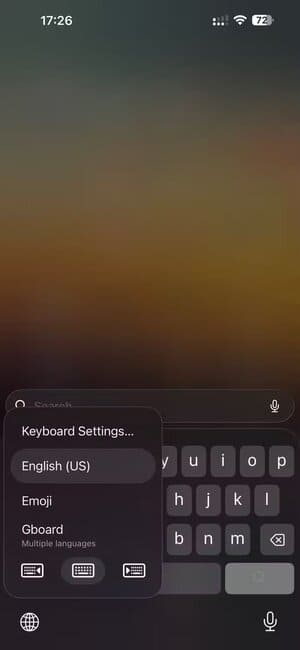

Klavye açıldığında, yazmak için dokunun. Veya iPhone'unuzda parmağınızı kaydırarak yazabilirsiniz; bu, tek elle yazma modunda biraz daha kolaydır. Yazmayı bitirdiğinizde, klavyeyi genişletmek için çapraz ok simgesine dokunun.
iOS klavyesini tek elle yazma modunda kalıcı olarak da açabilirsiniz, ancak bu önerilmez. Ayarlar > Genel > Klavye > Tek Elle Klavye'ye gidin ve ardından Sol veya Sağ'ı seçin.
4. Tekrarlayan görevleri gerçekleştirmek için Back Tap'i kullanın.
Back Tap, iPhone'unuzun arkasını görevleri hızlıca gerçekleştirmek için kullanabileceğiniz sanal bir düğmeye dönüştüren iOS'taki bir diğer erişilebilirlik özelliğidir. Bu özellik, tercihlerinize göre bir eylem atayabileceğiniz iki hareketi destekler: çift dokunma ve üçlü dokunma.
Bu özellik son derece kullanışlıdır, çünkü en sık kullandığınız özelliklere erişimi kolaylaştırmak veya iPhone'unuzu tek elle kullanırken gerçekleştirilmesi zor olan eylemlere atamak için kullanabilirsiniz. Örneğin, telefonunuzu tek elle kullanırken ekran görüntüsü tuş kombinasyonuna basmak kolay olmadığından, iPhone'unuzun arkasına dokunarak ekran görüntüsü alabilirsiniz.
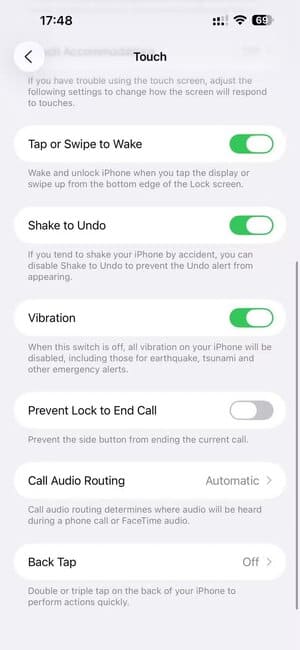
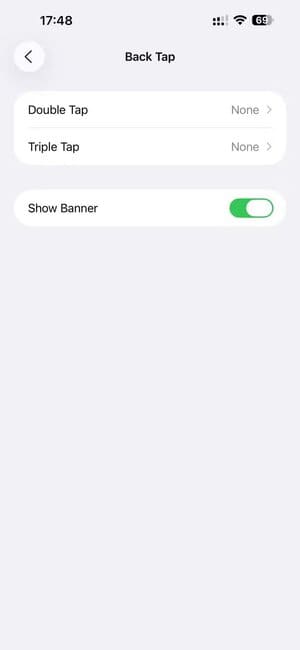
Benzer şekilde, uygulama değiştiriciye, Bildirim Merkezi'ne veya Kontrol Merkezi'ne ve diğer özelliklere erişmek için de kullanabilirsiniz. Ayrıca, Ana Ekran çubuğunu aşağı kaydırma hareketini tek elle kullanmakta zorlanıyorsanız, erişilebilirliği değiştirmek için bir Geri Dokunma hareketi atayabilirsiniz.
Geri tıklamayı yapılandırmak için Ayarlar'ı açın ve şuraya gidin: Erişilebilirlik > Dokunma. Sayfayı aşağı kaydırın ve seçin "geri tıklama". Tıklayınح Harekete atanacak bir eylem seçin.
Back Tap özelliğini kurduktan sonra kullanımı kolaydır. Seçtiğiniz harekete bağlı olarak, iPhone'unuzun arkasına iki veya üç kez dokunun; seçilen eylem etkinleştirilecektir. Kalın bir kılıf kullanıyorsanız, daha güvenilir bir deneyim için kılıfı çıkarmanız gerekebilir.
5. Uygulamaları ve araçları kolay erişim için uygun şekilde yerleştirin.
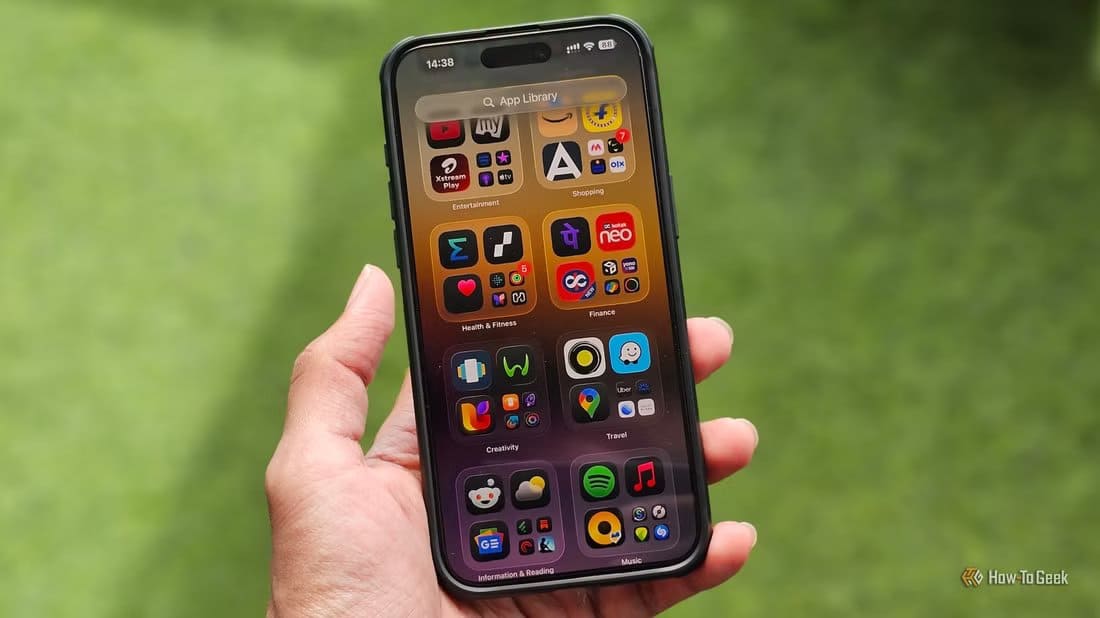
iPhone'unuzun Ana ekranındaki uygulama simgelerinin ve widget'ların konumu, tek elle kullanım kolaylığını etkileyebilir. İyi bir uygulama olarak, en sık kullandığınız uygulamaları ekranın orta ve alt yarısına, artan sıklık sırasına göre yerleştirin. Uygulama sayısı çok fazlaysa, bunları klasörlere yerleştirebilirsiniz. Bu şekilde, ekrandaki uygulama simgeleri veya widget'larla etkileşim kurmak için uzanmanız gerekmez.
Uygulamaları veya klasörleri iPhone'unuzda normalde kullandığınız kenar boyunca da yerleştirebilirsiniz. iPhone'unuzu sağ elinizde tutuyorsanız bu kenar sağ kenar, sol elinizde tutuyorsanız sol kenar olacaktır.
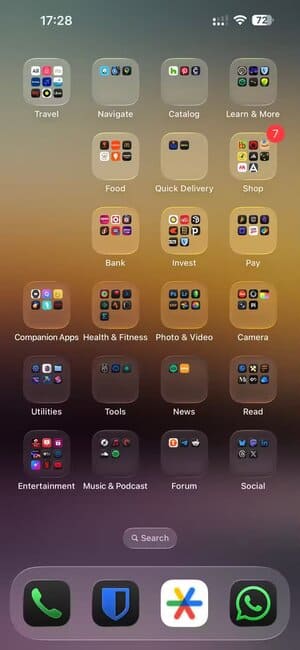
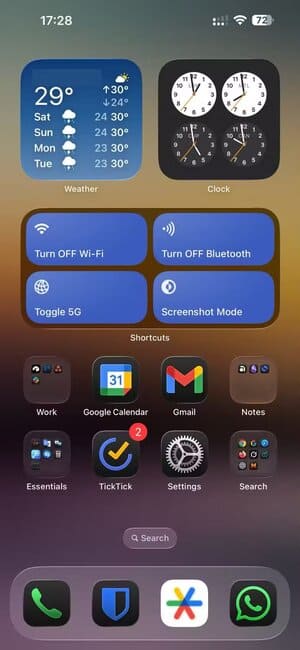
iPhone'unuzdaki uygulamaları düzenlemek kolaydır. Simgeleri ve widget'ları sallama moduna getirmek için ekranda boş bir alana dokunmanız yeterlidir. Ardından simgeleri veya widget'ları istediğiniz konuma taşıyın. Bir klasör oluşturmak için bir simgeyi diğerinin üzerine bırakın. Kolay erişim için widget'larınızı üst üste de yerleştirebilirsiniz.
6. Çok adımlı görevleri hızlı bir şekilde gerçekleştirmek için Siri'yi kullanın
Yukarıdaki ipuçlarını kullanarak iPhone'unuzu tek elle kullanırken daha rahat bir şekilde etkileşim kurabilirsiniz. Ancak bazı görevler birden fazla adım gerektirebilir ve bunları şu anda gerçekleştiremeyebilirsiniz. Siri'yi kullanarak işlerinizi halledebilirsiniz.
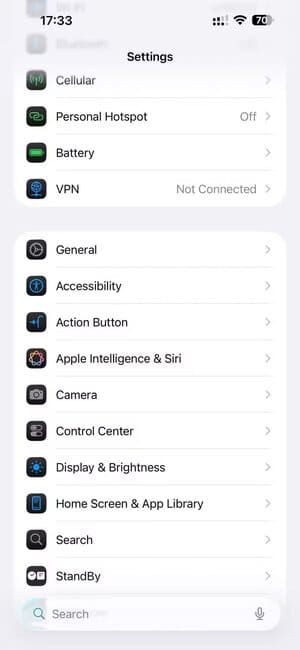
Bunu yapmak için öncelikle iPhone'unuzda Ayarlar > Apple Intelligence ve Siri > Siri'ye Konuş ve Yaz'a giderek Siri'yi ayarlayın.
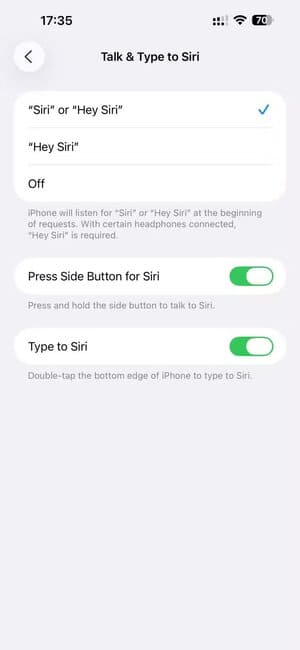
Ardından "Siri" veya "Hey Siri" deyin veya Siri'yi çağırmak için yan düğmeyi basılı tutun. Ekranın etrafında, Siri'nin sizi dinlediğini gösteren parlayan bir ışık göreceksiniz. Ne yapmak istediğinizi söylemeye başlayın; mümkünse Siri yapacaktır.
Siri'yi kullanarak kısa mesajlara yanıt verebilir, arama yapabilir, çevrimiçi bilgileri görüntüleyebilir veya yol tarifi alabilirsiniz. Ayrıca etkinliklerinizi ve hatırlatıcılarınızı kontrol edebilir veya yenilerini oluşturabilirsiniz.
Bu basit ipuçlarıyla iPhone'unuzu tek elle kontrol etmek daha kolay ve esnek hale geliyor. Hızlı Erişim ve Akıllı Kısayollar gibi yerleşik özellikler, en yoğun zamanlarda bile işlerinizi hızla halletmenize yardımcı olarak kullanışlı ve pratik bir kullanıcı deneyimi sunuyor.