iPhone widget'larına geçiş, geleneksel telefon kullanımından tamamen farklı bir deneyim sunar. Bu widget'lar yalnızca ekranın görünümünü iyileştirmekle kalmaz, aynı zamanda zaman yönetimine, günlük aktivitelerin takibine ve önemli uygulamalara hızlı erişime de yardımcı olur. Birçok kullanıcı, kendilerine çok fazla emek kazandırabilecek bazı temel ayrıntıları bilmeden bunları kullanmaya başlar. Önemli noktaları en baştan anlamak, widget deneyimini daha kullanışlı hale getirir ve pratik ve akıllı kullanımını artırır.
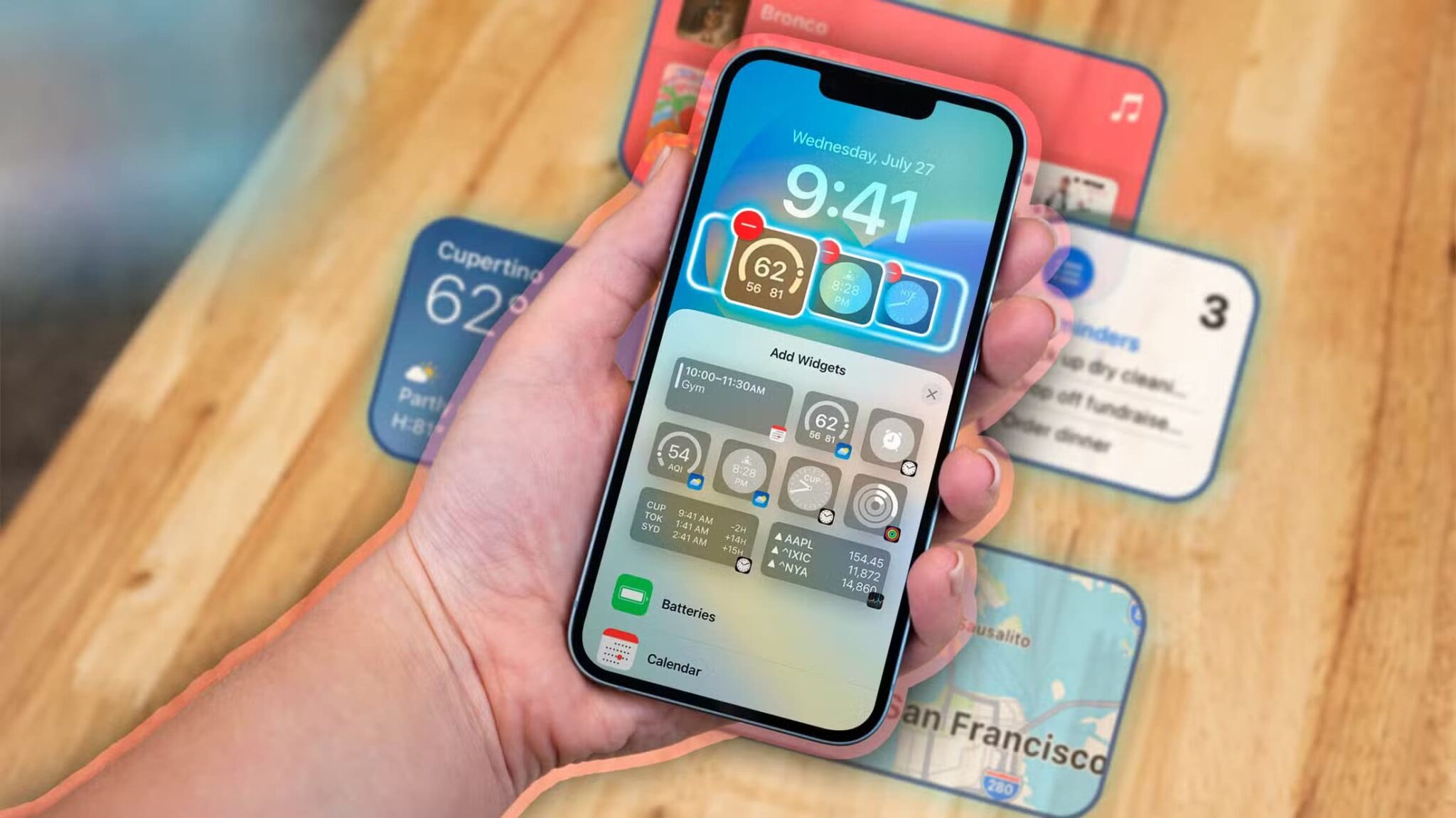
Apple Widget'ları, iPhone'unuzun Ana ve Kilit ekranını geliştirmeye çalışırken mükemmel bir yardımcıdır. Widget seçenekleri sunan çok sayıda üçüncü taraf uygulama sayesinde, özel widget'larla çok daha fazlasını yapabilir (hatta herhangi bir uygulama açmadan onlarla etkileşim kurabilirsiniz).
Ekranınızdaki düzgünce düzenlenmiş blokların ve simgelerin zarif estetiğinin ötesinde, widget'lar işlerinizi daha verimli bir şekilde yapmanıza yardımcı olabilir. İşte widget'lardan en iyi şekilde yararlanmak için bilmeniz gereken her şey.
Widget'lar nasıl eklenir?
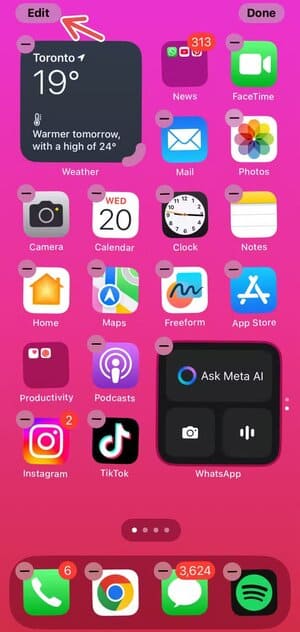
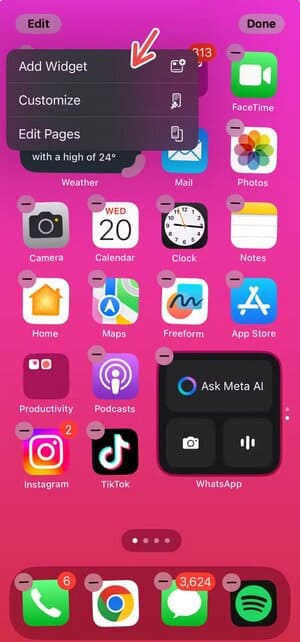
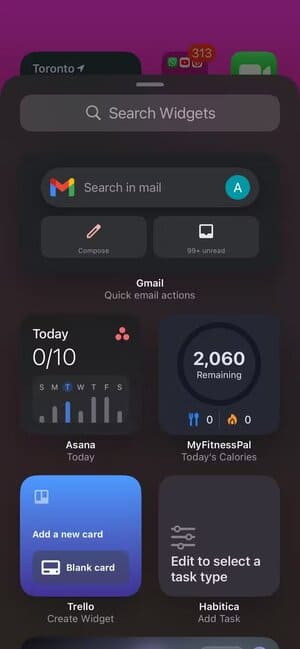
Ana ekranınıza widget eklemek hızlı ve kolaydır. Başlamak için, ekran düzenleme moduna girene kadar Ana ekran duvar kağıdını (herhangi bir uygulama veya klasörün dışında) basılı tutun. Ardından Düzenle > Widget Ekle'ye dokunun. Buradan, Apple veya üçüncü taraf uygulamalarından herhangi bir widget arayabilir, uygun bir widget bulabilir (bazı uygulamalar birden fazla widget sunar) ve ardından Widget Ekle'yi seçebilirsiniz.
Widget ana ekranınızda göründüğünde, istediğiniz yere sürükleyip bırakmak için üzerine dokunun. Düzenleme modundan çıkmak için "Bitti"ye dokunun. Ayrıca, düzenleme moduna girip sol üst köşedeki "-" işaretine dokunarak widget'ları kaldırabilirsiniz. Ayrıca, herhangi bir widget'a uzun basarak tasarımını değiştirebilir (dört boyut seçeneğiniz var), konum gibi ayrıntıları düzenleyebilir veya kaldırabilirsiniz.
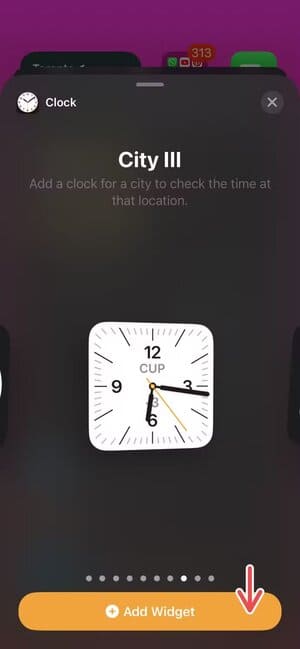
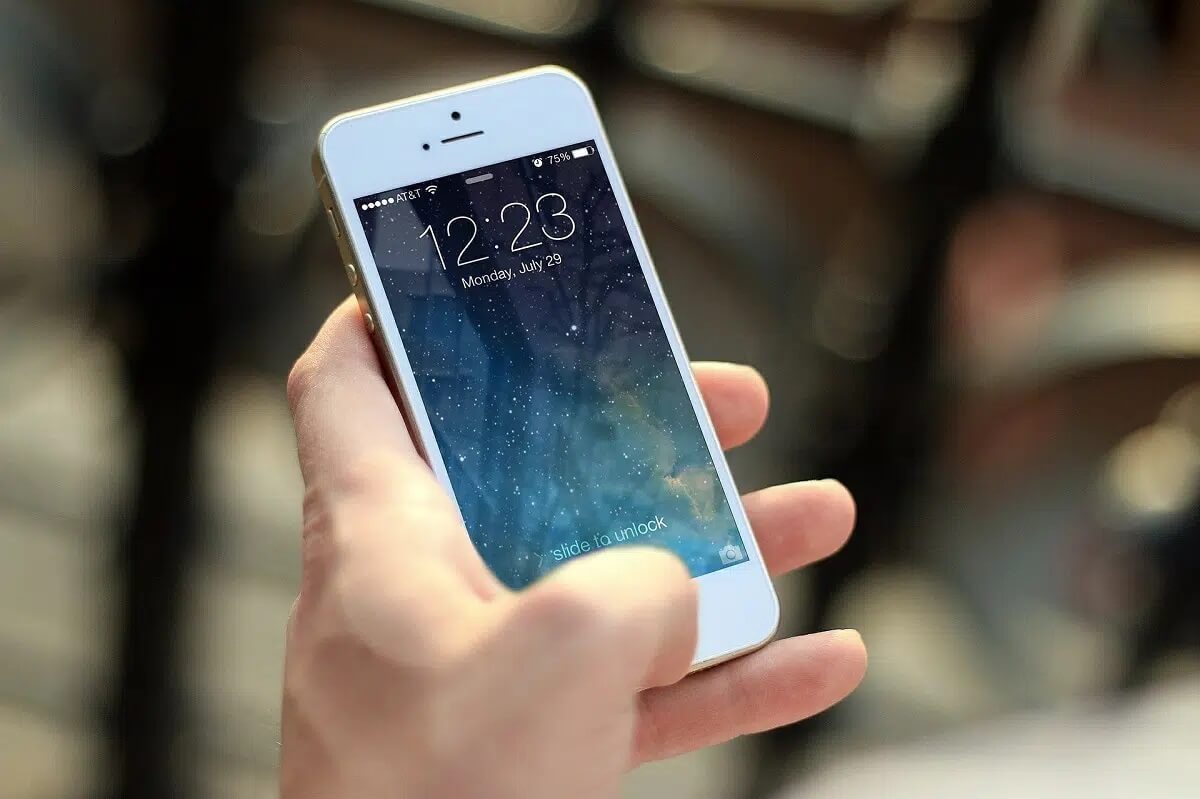
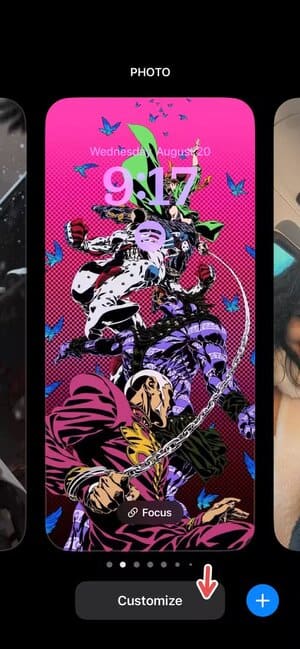
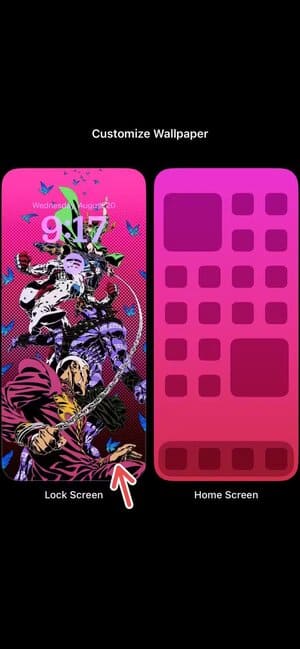
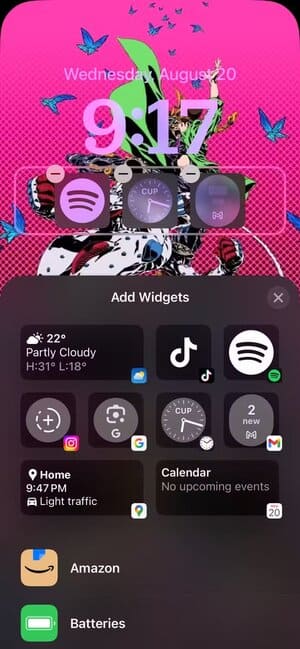
iPhone'unuzun Kilit ekranına widget'lar da ekleyebilirsiniz. Bunun için Kilit ekranına uzun basın ve Kişiselleştir > Kilit Ekranı > Widget Ekle'ye dokunun. Kullanılabilir bir widget'ı seçip ekleyin (Alan kısıtlamaları nedeniyle Kilit ekranı seçenekleri sınırlıdır), ardından Düzenleme modundan çıkmak için Bitti'ye dokunun. Düzenleme moduna girip bir widget simgesine bir kez dokunduktan sonra sol üst köşedeki - (eksi) işaretine dokunarak Kilit ekranındaki widget'ları kaldırabilirsiniz.
Artık kullanıcı arayüzü öğelerini nasıl ekleyeceğinizi ve değiştireceğinizi bildiğinize göre, kullanıcı arayüzü öğesi seçeneklerini kullanarak ekranlarınızı özelleştirmeye başlamadan önce dikkate almanız gereken sekiz şey şunlardır.
1. Birden fazla widget'ı üst üste koyabilirsiniz.
Birden fazla widget'ı üst üste istiflemenize olanak tanıyan Akıllı Yığın özelliği, ekranınızı özelleştirirken kullanmaya başlayabileceğiniz en iyi widget özelliklerinden biridir. Varsayılan Akıllı Yığın, konumunuz, etkinliğiniz veya günün saati gibi faktörlere göre widget'ları otomatik olarak günceller; bu da widget'larınızın gün boyunca güncel kalması anlamına gelir.
Sanal bir Akıllı Yığın oluşturmak için, uygulamalar hareket edene kadar Ana ekrana uzun basın, ardından Düzenle > Widget Ekle > Akıllı Yığın'a dokunun. Üç seçenekten herhangi birini seçip ekranınıza ekleyebilir ve ardından Bitti'ye dokunabilirsiniz.
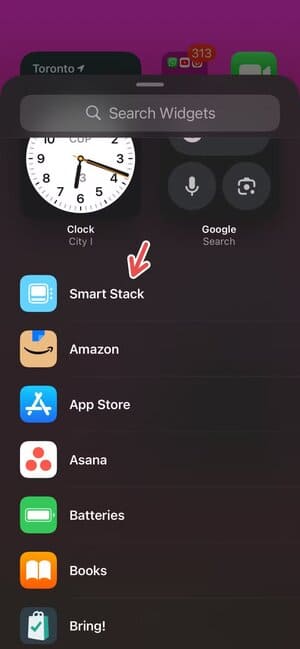
Alternatif olarak, her öğe içindeki farklı widget'lar arasında gezinmek için özel bir akıllı yığın oluşturabilirsiniz. Düzenleme modunda bir widget aradıktan sonra, ana ekranınıza ekleyin, ardından başka bir widget arayın ve ilkinin üzerine sürükleyin. Bu şekilde en fazla on widget'ı üst üste koyabilir, ardından widget içinde yukarı veya aşağı kaydırarak değiştirebilirsiniz.
Akıllı Paketler, ana ekranınızda verimli bir alan tasarrufu sağlar ve tek bir sayfaya birden fazla widget eklemek istediğinizde düzenli bir görünüm oluşturmanıza yardımcı olur.
2. Elemanların yerleşimi, onların verimliliğini artırabilir veya azaltabilir.
Kullanıcı arayüzü öğelerini nereye yerleştireceğinize karar verirken, bunların bunaltıcı olmaması için öncelik sırasına koymaya çalışın. Kullanıcı arayüzü öğelerinin ana ekranınızda nasıl konumlandırıldığı, boyutlandırıldığı ve istiflendiği, hızlı erişim, özlü bilgi sağlama veya öğe seçme gibi etkileşimli amaçlar için olsun, işlevlerini ne kadar etkili bir şekilde yerine getirdiklerini belirler.
Widget tasarlarken aklınızda bulundurmanız gereken bir şey, ana ekranın sol tarafındaki görüntüleme alanı olan Bugün Görünümü'dür. Bu alan widget'lara ayrılmıştır ve favori widget'larınızdan bazılarını ana ekranda karmaşık hale getirmek yerine, kolay erişim için gruplayabilirsiniz. Takvim, pil yüzdesi ve ekran süresi gibi temel widget'ları Bugün Görünümü'nde tutmayı tercih ediyorum. Bu widget'lar için Akıllı Yığınlama özelliğini de kullanabilirsiniz.
Bugün Görünümü'ne erişmek için Ana ekranda sağa kaydırın. Widget'ların dışındaki ekrana uzun basarak düzenleme yapabilir, kaldırabilir ve yeniden boyutlandırabilirsiniz.
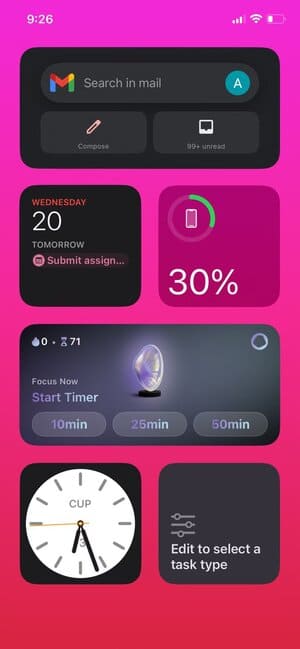
3. Bazı etkileşimli araçlar
Widget'lar kesinlikle favorim. Bu widget'lar, herhangi bir uygulama açmadan öğeleri kaydetmenize veya seçmenize, zamanlayıcıları başlatmanıza, daha fazla bilgi görüntülemek için kaydırmanıza ve diğer işlemleri gerçekleştirmenize olanak tanır. Bu widget'lar iOS 17 ile kullanıma sunulmuştur ve Ana Ekran, Kilit Ekranı ve Uyku modunda kullanılabilir.
Apple'ın etkileşimli widget'larına örnek olarak Podcast'ler, Apple Music (her ikisi için de oynatma kontrolleri kullanılabilir) ve Hatırlatıcılar (tamamlanan öğeleri işaretleme) verilebilir. Things 3 ve Overcast gibi üçüncü taraf uygulamalar da etkileşimli widget'ları destekler.
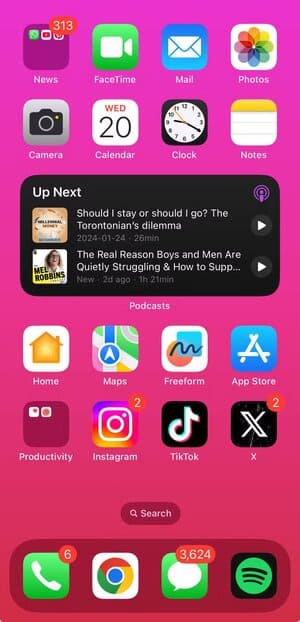
4. Üçüncü parti uygulamalar harika widget seçenekleri sunar.
Üçüncü taraf uygulamalardan bahsetmişken, bu uygulamaların iPhone'unuz için sunduğu harika widget seçeneklerinden bazılarını kullanırken hata yapamazsınız. En sevdiğim üçüncü taraf widget'larından bazıları, alaycı bir mizah dokunuşuna sahip bir hava durumu uygulaması olan CARROT Weather (seçenekler arasında saatlik ve günlük tahminler, hava durumu haritaları ve alaycı bir tahmin bulunur) ve ortam sesleri çalan bir uygulama olan Dark Noise'dur (seçenekler arasında hızlı başlatma, çoklu ses simgeleri ve özel ses düğmeleri bulunur).
Gmail, Asana, Slack ve Outlook gibi temel üretkenlik uygulamaları, iPhone ekranınız için milyonlarca farklı şeyi takip etmeniz gereken yoğun bir iş gününde faydalı olan çeşitli seçenekler sunar. Bazı uygulamalar iOS 18 güncellemesinden sonra Kontrol Merkezi'ne simge seçenekleri de eklese de, iPhone için favori üçüncü taraf uygulamalarınızda bulabileceğiniz widget çeşitliliği oldukça geniştir. Yerel ve üçüncü taraf widget'larınız için zengin özelleştirme ve düzen seçeneklerini keşfetmek üzere Widgetsmith gibi uygulamaları deneyebilirsiniz.
5. Kilit ekranına birden fazla widget ekleyin (ve bunları gizleyin)
Kilit ekranınıza widget eklemeyi denediyseniz, ana ekranın aksine, uygulama ve düzen seçeneklerinin çeşitliliği konusunda bazı sınırlamalar olduğunu fark etmişsinizdir. Çoğu uygulama veya özellik için yalnızca widget simgeleri, Takvim ve Gmail gibi uygulamalar içinse biraz daha büyük widget'lar ekleyebilirsiniz.
Kilit ekranına aynı anda en fazla dört widget (bazen boyutuna bağlı olarak iki veya üç) ekleyebilirsiniz; ancak farklı kilit ekranlarına (ve ana ekranlara da) farklı widget'lar ekleyebilirsiniz. Bu, farklı widget'lara sahip kilit ekranları arasında geçiş yapabileceğiniz ve widget'ları belirli kilit ekranlarına ekleyerek gizleyebileceğiniz anlamına gelir.
Ben kilit ekranı widget'ı kullanıcısı olmasam da, bunları belirli kilit ekranlarına (Odaklanma modları için planlanmış olanlara) atıyorum, böylece ana ekrana gitmeden ve diğer uygulamalarla dikkatimi dağıtmadan Spotify'a hızlı ve doğrudan erişebiliyor veya gelen kutumu kontrol edebiliyorum.
6. Araçlar odak moduyla iyi çalışır.
Widget'lardan en iyi şekilde yararlanmak istiyorsanız, bunları özel odak modlarıyla kullanmayı deneyin. Özel bir odak modu ayarladığınızda, odak modu etkinleştirildiğinde görüntülenecek özel bir ana ekran ve kilit ekranı da ayarlayabilirsiniz.
Bu özelliği kullanmak için Ayarlar > Odak'a gidin. Kullanılabilir bir odak moduna dokunun veya + (artı) > Özel'e dokunarak yeni bir odak modu oluşturun. Ardından, odak modunuza bir ad verip renklendirin ve işiniz bittiğinde İleri'ye dokunun. Odak'ı Özelleştir'e dokunun. Buradan Ekranları Özelleştir'e gidin, Ana Ekran veya Kilit Ekranı seçeneklerinin altındaki Seç'e dokunun ve mevcut ekranlar arasından seçim yapın.
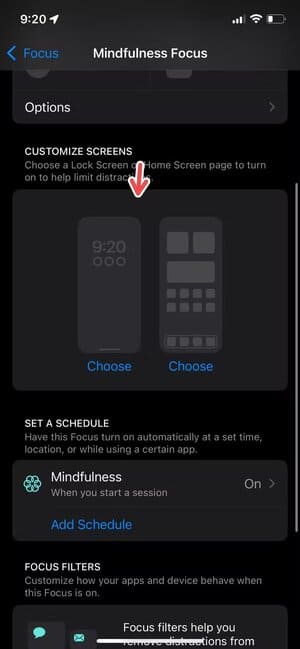
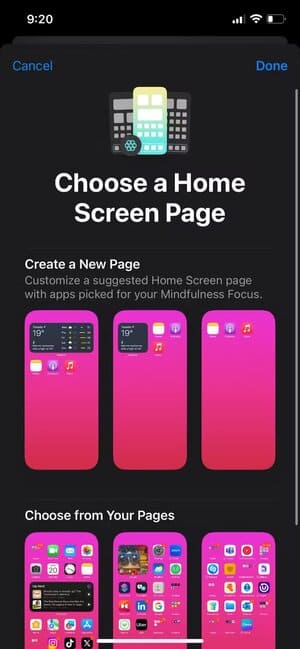
Bu Odaklanma özelliği, odaklanmaya öncelik veren ve belirli Odaklanma modları için favori çalışma veya ders çalışma araçlarınızı içeren dikkat dağıtıcı olmayan ekranları özelleştirerek üretkenliği artırmak için kullanılabilir. Örneğin, "İş Odaklanması" için yalnızca hatırlatıcılar, kısayollar ve temel üretkenlik uygulamaları gibi işle ilgili araçları içeren çok basit bir Ana ekran özelleştiriyorum, böylece Ana ekran uygulamaları veya klasörleri dikkatimi dağıtmıyor.
7. Aletler iPhone'unuzun pilini tüketebilir.
Hava Durumu, Haritalar ve Cihazımı Bul gibi bazı widget'lar, doğru bilgileri doğrudan Ana ekranda görüntülemek için canlı konum verilerini kullanır. Bunun dezavantajı ise, canlı konum verilerini ve arka plan etkinliğini sürekli güncelleyerek kullanan widget'ların iPhone'unuzun pilini tüketebilmesidir.
Kolay bir çözüm, özel Ana ekranlar kullanmak ve canlı site widget'larını gerektiğinde değiştirebileceğiniz ayrı bir Ana ekrana atamaktır. Alternatif olarak, zaman zaman widget'ları değiştirmeyi veya iPhone'unuzun pilini tüketen widget'ları kaldırmayı deneyebilirsiniz.
8. Her şeyi bir araca entegre etmenize gerek yok.
Aylarca sürekli widget kullanıp değiştirerek öğrendiğim en önemli ders buydu. Her şey bir widget gerektirmez, özellikle de bir uygulamayı doğrudan açmak en iyisi olduğunda. Deneyimlerime göre, widget'lar uygulama olmadan işleri verimli bir şekilde halletmenin veya telefonunuzda gezinirken bilgilere hızlıca göz atmanın daha hızlı bir yoludur.
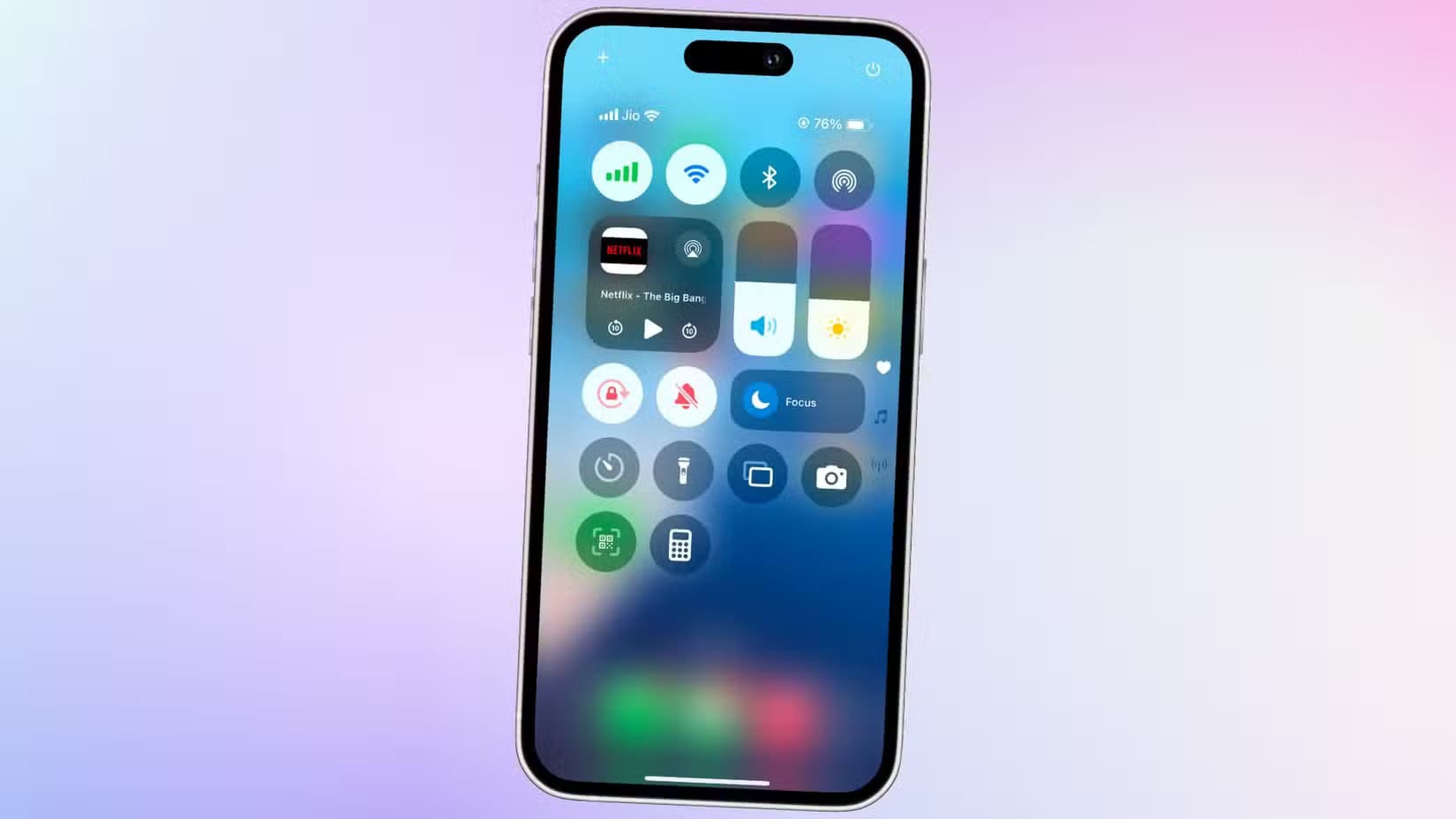
Belirli simgelere veya özelliklere hızlı bir şekilde erişmek istiyorsanız, bunları Denetim Merkezi'ne de ekleyebilirsiniz; çünkü Denetim Merkezi birden fazla özelleştirilebilir sayfa ve simgeyi destekler.
Hava Durumu, Hatırlatıcılar ve E-posta gibi uygulamalar, bilgilere daha hızlı ulaşmak için kullanabileceğiniz veya etkileşimde bulunabileceğiniz güçlü Apple widget'larına iyi örneklerdir. Bu widget'lar her zaman Ana ekranımın ilk sayfasında göründüğü için postalarımı, programımı ve görevlerimi her zaman takip edebiliyorum. Bazı üçüncü taraf uygulamalar (en sevdiğim widget uygulaması Locket, uzaktaki bir arkadaşım fotoğraf paylaştığında güncelleniyor) özellikle widget'lar için tasarlanmıştır, bu nedenle Ana ekranınızın ilk sayfalarında bulunmaları idealdir.
Ana ekranınızı yeniden tasarlamaya çalışırken faydalı olabilecek hızlı widget'lar oluşturmak için bir diğer yöntem de, bir uygulama simgesine uzun basıp, seçenekler mevcutsa Widget Tasarımı'na dokunmaktır. Bu, uygulamanın widget işlevi seçeneklerine göz atmak istemiyorsanız düzenleme moduna geçmeniz gerektiğinde size zaman kazandırır.
iPhone'unuzun araçlarını kullanmadan önce temel bilgileri bilmek, deneyiminizi önemli ölçüde değiştirebilir. Bu basit adımlar, telefonunuzu daha düzenli hale getirir ve gün boyunca ihtiyacınız olan her şeye daha hızlı erişmenizi sağlar. Doğru araçları seçmek ve doğru kullanmak, cihazınızın özelliklerinden tam olarak yararlanmanıza ve ekranınızı daha işlevsel ve çekici hale getirmenize yardımcı olur.