CapCut için en harika videolardan bazılarını oynatmanıza ve oluşturmanıza izin veren bir uygulamadır. TikTok. İlgili yönlerden biri CapCut Ömür boyu filtredir. Yaşlanmanın etkilerini simüle etmek için yaşlı veya genç yüz filtreleri oluşturabilirsiniz. Teknoloji büyülüdür ve kısa sürede sonuç alırsınız. Yaş filtresinin nasıl kullanılacağı hakkında daha fazla bilgi edinmek için okumaya devam edin CapCut Ve bundan en iyi şekilde yararlanmanın en iyi yolu.

Özelliği bulmak ve kullanmak oldukça zordur, ancak doğru yönlendirme ile anlaşılması nispeten kolaydır.
CapCut ömür boyu filtresini kullanın
CapCut yaş filtresini kullanmak için bu trendi mümkün kılan üç uygulamaya ihtiyacınız var: CapCut, TikTok ve FaceApp. Diğer yüz düzenleme uygulamalarını kullanmak mümkün olsa da, FaceApp birçok kişinin tercihi olacak gibi görünüyor.
CapCut şablonları, içeriğin kısa sürede oluşturulmasına izin verdiği için etkileyicidir. Yeni başlayanlar için bile iyi bir seçim. Video düzenleme becerilerine ihtiyacınız yok çünkü bu temelde klipleri önceden oluşturulmuş bir şablona aktarma meselesidir. CapCut'ta TikTok yaş filtresi trendine katılmak için aşağıdaki adımları izleyin.
1. Adım: CapCut'u indirin ve kurun
CapCut'u indirmenin farklı yolları vardır. Telefon modelinizle ilgili (iOS veya Android) uygulama mağazalarından PC'nize veya cep telefonunuza indirilebilir.
- Adresine git App Store أو Google Oyun , cihazınıza bağlı olarak.

- Arama çubuğuna şunu yazın "CapCut".

- tık "Kurulumlar".

- Uygulama açıldıktan sonra, bir hesap oluşturmak veya zaten bir hesabınız varsa oturum açmak için ekrandaki tüm talimatları izleyin.


Bu, mobil cihazınızda CapCut'u başarıyla kurar.
2. Adım: FaceApp'ı indirin ve yükleyin
CapCut'ta yerleşik bir yaş filtresi yoktur. Bu nedenle, başka bir uygulamaya geçmeniz gerekiyor. Bu durumda, FaceApp'a ihtiyacınız var.
- Cihazınızda açın Google Oyun أو App Store.
- Ara "FaceApp".
- tık "Kurulumlar".


Cihazınıza yüklendikten sonra, başlamak için üç günlük ücretsiz denemeye kaydolun.
3. Adım: Yaşlı veya genç yaş filtresini ekleyin
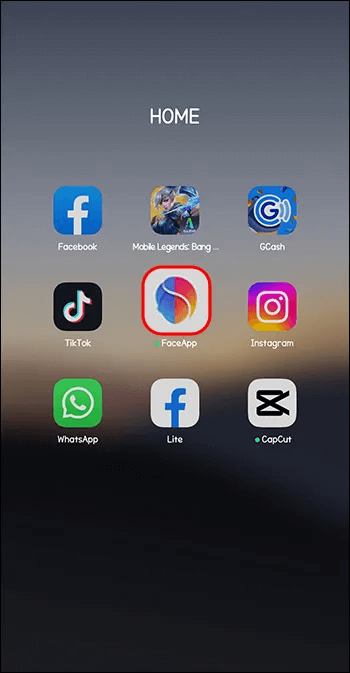
Bu adım için, yeni yüklediğiniz uygulama olan FaceApp'ı kullanmanız gerekir. FaceApp, aşağıdaki adımları izleyerek fotoğrafınızda ve fotoğrafınızın yaşında istediğiniz değişiklikleri yapar:
- Adresine git FaceApp ve açmak için tıklayın.

- Liste Seç "sergi" Üzerinde çalışmak istediğiniz görüntüyü seçin.
- Ekranın en altına gidin ve istediğiniz yaş filtresini seçin. Vintage bir görünüm istiyorsanız, Filtreler'i seçin. “Harika Eski” أو "Eskimiş".

- tık "Uygula" efekti seçmek için

- Tıklayın "kaydetmek" Fotoğrafa eskitme efekti vermek için fotoğrafı seçip saklamanız yeterlidir.


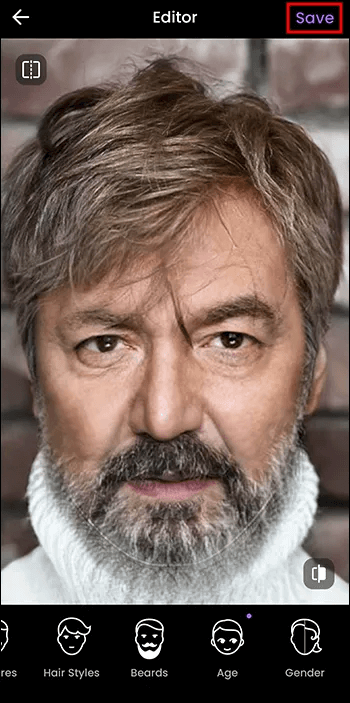
Daha fazla seçenek bulmak için FaceApp'ta gezinebilirsiniz. Cinsiyet, saç rengi, makyaj ve daha fazlasını değiştirebilirsiniz.



4. Adım: Yaş Filtresi Şablonunu Alın
Bu adımda, TikTok'u kullanmanız gerekecek. Lucas Pinheiro ile ilişkilendirilen CapCut modeli, trend olan yaşlanan videolar oluşturmak için yoğun bir şekilde kullanılıyor.
- Bir uygulama açın TikTok Cihazınızda zaten yüklüyse. Değilse, bulun ve buradan yükleyin App Store أو Google Oyun.

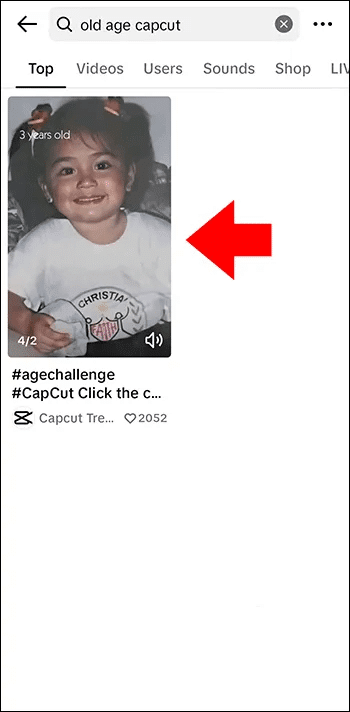
- TikTok arama çubuğuna şunu yazın: "Yaşlılık CapCut".

- Bu yönde bir video seçin.

- Kullanıcı adının üstünde "Bu modeli dene". Bu, CapCut'u açar ve orijinal şablonu şu şekilde açar: Lucas Pinheiro.

- set "Formun Kullanımı".

- Bir sonraki ekranın üst kısmında, simgesine dokunun. "Görüntüler".
- FaceApp ile önceden oluşturulmuş değiştirilmiş fotoğrafı seçin. Seçtiğiniz ilk fotoğraf olmalı. Ayrıca kullandığınız orijinal görüntüyü bulun ve seçin.
- Tıklayın "Ön izleme". Bu, kullandığınız yüz modifikasyonuna bağlı olarak küçükten büyüğe veya büyükten küçüğe geçişi gösterecektir.
- set "İhracat" و "Kaydet ve TikTok'ta Paylaş."




5. Adım: Videoyu TikTok'a yükleyin
Video dışa aktarımı sizi otomatik olarak TikTok'a yönlendirir. Ses, metin, çıkartmalar veya istediğiniz diğer efektleri eklemek için videoyu daha fazla düzenleyebilirsiniz. Video artık paylaşılmaya hazır.
TikTok kullanıcılarının çoğu, popüler yaşlanan videolara müzik eklemeyi tercih ediyor. En popüler parça Jay-Z'nin "Young Forever" şarkısıdır. Pist, duygusallığı ve nostaljik hissi nedeniyle mükemmel çekiş gücüne sahiptir. Yine de, aralarından seçim yapabileceğiniz birçok başka müzik seçeneği var.
Daha iyi etkileşim için "Cool Old" CapCut trendine adım atın
Kullanıcılar için TikTok Avid, son trendleri takip etmek normaldir. Sosyal medya platformlarında paylaşım önemlidir; En son trendleri takip etmek, hesabınıza ilgi ve alaka düzeyi sağlar. CapCut "Cool Old" şablonu bir süredir ortalıkta dolaşıyor. Video düzenleme uygulaması CapCut, TikTok ve FaceApp ile, yüz değiştiren harika videolar ve ayrıca benzersiz sonuçlarla düzenleme sonuçları oluşturarak saflara katılmak nispeten kolaydır.
CapCut yaş filtresini kullanmayı denediniz mi? Aşağıdaki yorumlar bölümünde bize bildirin.