Mac'inizdeki Mail uygulaması, kişisel ve profesyonel e-posta hesaplarınızda oturum açmanıza olanak tanır. Gmail ve Outlook'un yanı sıra, ofis e-postalarınızı yönetmek için Microsoft Exchange hesabınıza da giriş yapabilirsiniz. ama Bazı kullanıcılar Posta uygulamalarının bir Microsoft Exchange hesabı içeren iletiler için boş metin gösterdiğini bildirdiler.

Bu nedenle, aynı sorunla da karşılaşıyorsanız, bu gönderi, Mac'te Microsoft Exchange kullanan Apple Mail'in iletiler için boş metin göstermesini düzeltmenize yardımcı olacak bazı çalışan çözümleri paylaşacaktır.
1. İnternet hızınızı kontrol edin
İnternetin ilk çağında yaşarken, ona bağlı olmak endişe verici olabilir çünkü her zaman göz kulak olmanıza gerek yoktur. Ancak bu durumda, iyi internet hızları alıp almadığınızı veya İSS'nizin herhangi bir kesinti yaşayıp yaşamadığını kontrol etmek için Mac'inizde bir hız testi yapabilirsiniz. Tutarlı bir İnternet, büyük medya dosyaları, sunumlar ve PDF'ler içeren e-postaları almanıza ve indirmenize yardımcı olabilir. Bu nedenle, bağlantınızın güvenilirliğini test etmeniz zorunludur. Hız testi sonuçlarıyla ne yapacağınızdan emin değilseniz, yeni bağlantı oturumları başlatmak için modeminizi ve yönlendiricinizi evde yeniden başlatabilirsiniz.
2. E-posta hesabınızı doğrulayın
Birden çok e-posta hesabına erişmek için Mac'inizdeki Mail uygulamasını kullanıyorsanız, farklı bir e-posta adresi kullanıyor olabilirsiniz. Mac'inizdeki Mail uygulamasında e-posta hesabınızı nasıl doğrulayacağınız ve onaylayacağınız aşağıda açıklanmıştır.
Adım 1: basın Komut + Boşluk Çubuğu لفتح Spot Işığı Arama, Ve yaz E-Posta , Ve basın Dönüş.

Adım 2: tık E Apple logosunun yanında sol üst köşede.
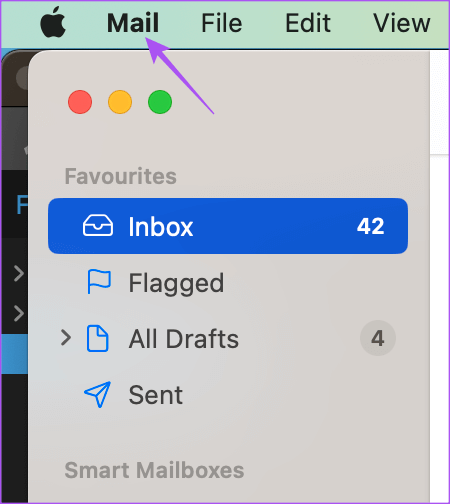
Adım 3: set Hesaplar.
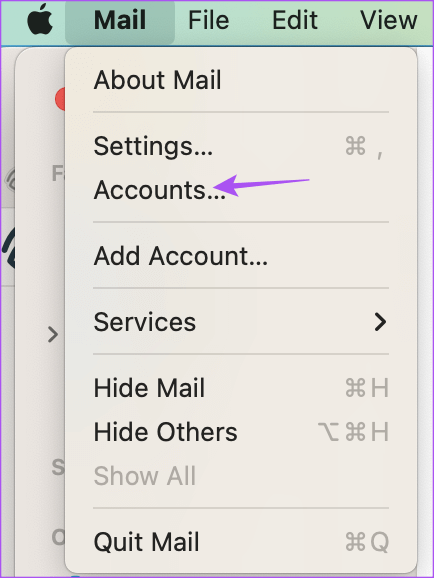


Adım 4: içinde İnternet hesapları , Click Başka ürün ile değiştirme.
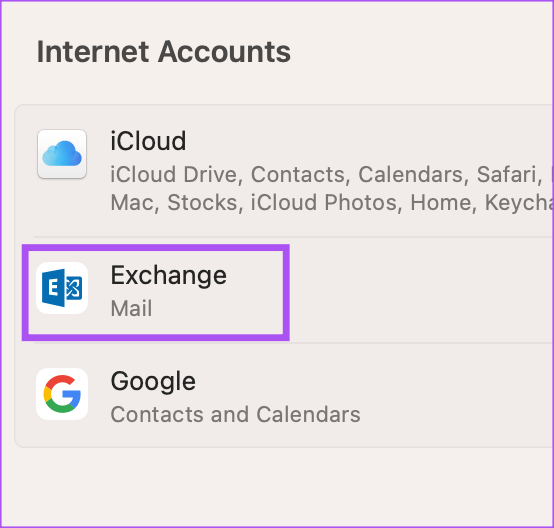
5. Adım: Doğrulamak e onaylamak için üstte

3. Gizli mesajların listesini kontrol edin
Doğru e-posta adresini kullanıyorsanız, Posta uygulamasında mesajlarınızın sıralanma sırasını kontrol etmeniz gerekecektir. E-postalarınız listede olabilir ancak olmasını istediğiniz sırada olmayabilir.
Adım 1: basın Komut + Boşluk Çubuğu لفتح Spotlight Arama , Ve yazın E-Posta , Ve basın Dönüş.
Adım 2: “görüntüleüst menü çubuğunda.

Adım 3: Sırala'yı seçin Göre.

4. Adım: Doğrulamak sıralama Posta uygulamasında hangi e-postaların sıralandığı.

belirtmenizi öneririz. "Ön Plandaki Son Mesajlar".
4. MICROSOFT EXCHANGE HESABI'nda tekrar oturum açın
Tüm mesajlarınızın Mac'inizdeki Mail uygulamasında indirilmesi için Microsoft Exchange hesabınızda tekrar oturum açabilirsiniz. Bu, e-postaların gövdesini görüntülemede sorun olup olmadığını kontrol etmek için kullanışlıdır.
1. Adım: Basın Komut + Boşluk Çubuğu لفتح Spotlight Arama , Ve yazın E-Posta , Ve basın Dönüş.
Adım 2: set Ayarlar.

Adım 3: tık Hesaplar Bir pencerede Ayarlar.

Adım 4: set Microsoft Exchange hesabı Ve tıklayın eksi işareti sembolü hesabınızı kaldırmak için sağ alt köşedeki

Adım 5: Bir simgeyi tıklayın Artı Sol alt köşede.

Adım 6: Ekrandaki işlemi takip edin Exchange hesabı eklemek için sırtın.
5. Çıkmaya zorlayın ve Posta uygulamasını yeniden başlatın
Yeni bir başlangıç yapmak için Mac'inizdeki Mail uygulamasını çıkmaya zorlayabilir ve yeniden başlatabilirsiniz. Bu, bu sorunu çözmeye yardımcı olabilecek başka bir etkili çözümdür.
Adım 1: tık Apple logosunun üstünde Sol üst köşede.

Adım 2: set Sonlandırmayı zorla.

Adım 3: gelen postayı seç Uygulamaların listesi Ve tıklayın Sonlandırmayı zorla sağ alt tarafta.
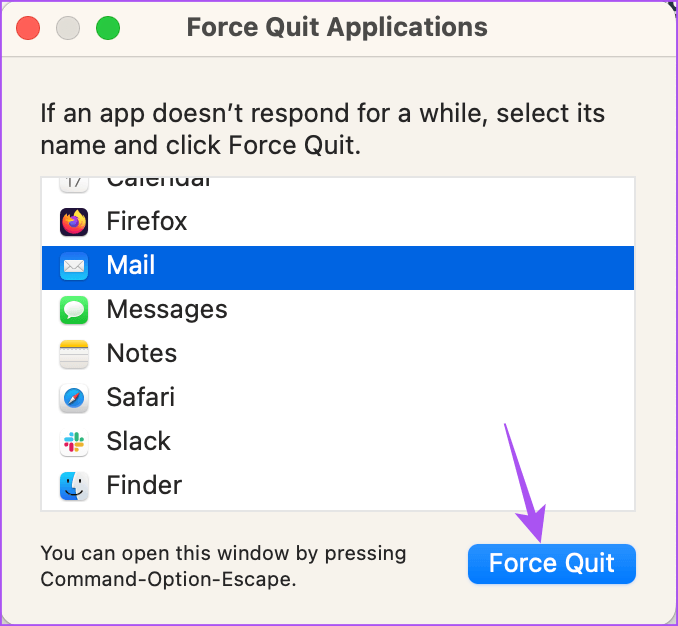
Adım 4: Yeniden Posta uygulaması Ve sorunun çözülüp çözülmediğini kontrol edin.
6. Güvenli modu kullanın
Bir sistem uygulamasıyla uğraştığımız için, herhangi bir üçüncü taraf uygulamasının Posta uygulamasının çalışmasına müdahale edip etmediğini kontrol etmek için Mac'inizde güvenli modu çalıştırmayı deneyebilirsiniz. hakkında kılavuzumuza bakın Mac'inizi güvenli modda başlatın. Bu gelişmiş bir çözümdür ve yalnızca sorunu yaşamaya devam ediyorsanız kullanmanızı öneririz.
7. Posta uygulamasını güncelleyin
Mac'inizdeki Mail uygulamasını da güncelleyebilirsiniz. Ancak buna macOS sürümünün güncellenmesi de dahildir. Özellikle macOS sürümünüzü bir süredir güncellemediyseniz, bu çok önemli bir adımdır.
Adım 1: basın Komut + Boşluk Çubuğu لفتح Spotlight Arama , Ve yazın yazılım güncellemelerini kontrol edin, Ve basın Dönüş.

Adım 2: Mümkün ise modernizasyon İndirin ve kurun.
Adım 3: بعد Mac'i yeniden başlatın , Posta uygulamasını yeniden başlatın ve sorunun çözülüp çözülmediğini kontrol edin.
8. Outlook masaüstü uygulamasını kullanın
Çözümlerden hiçbiri işe yaramazsa, Mac için resmi Outlook Masaüstü uygulamasını indirmenizi ve Microsoft Exchange hesabınızda oturum açmanızı öneririz.
e-postalarınızı kontrol edin
Bu çözümler, Microsoft Exchange hesabınızda aldığınız e-postaları göstermenize yardımcı olacaktır. Hakkında daha fazla bilgi edinmek için yazımızı da okuyabilirsiniz. Mac'teki Mail uygulamasında bir e-posta şablonu oluşturun.