Apple MacBook, üretkenliğinizi artırmanıza yardımcı olmak için birkaç klavye kısayolu kullanmanıza olanak tanır. Sen de yapabilirsin Mac'te özel klavye kısayolları oluşturun Farklı işlevlere hızlı bir şekilde erişmek için. En popüler klavye kısayollarından biri, Mac'inizde bir pencereyi simge durumuna küçültmek veya bir işlemi iptal etmek veya kapatmak için Escape tuşudur.

Çoğu klavye kısayolunun nadiren bir parçası olmasına rağmen, basmaya devam ettiğinizde çalışmadığını fark edeceksiniz. Neyse ki, onu tekrar işe almanın birkaç yolu var. Escape tuşunun Mac'te çalışmamasını düzeltmenin en iyi yolları burada.
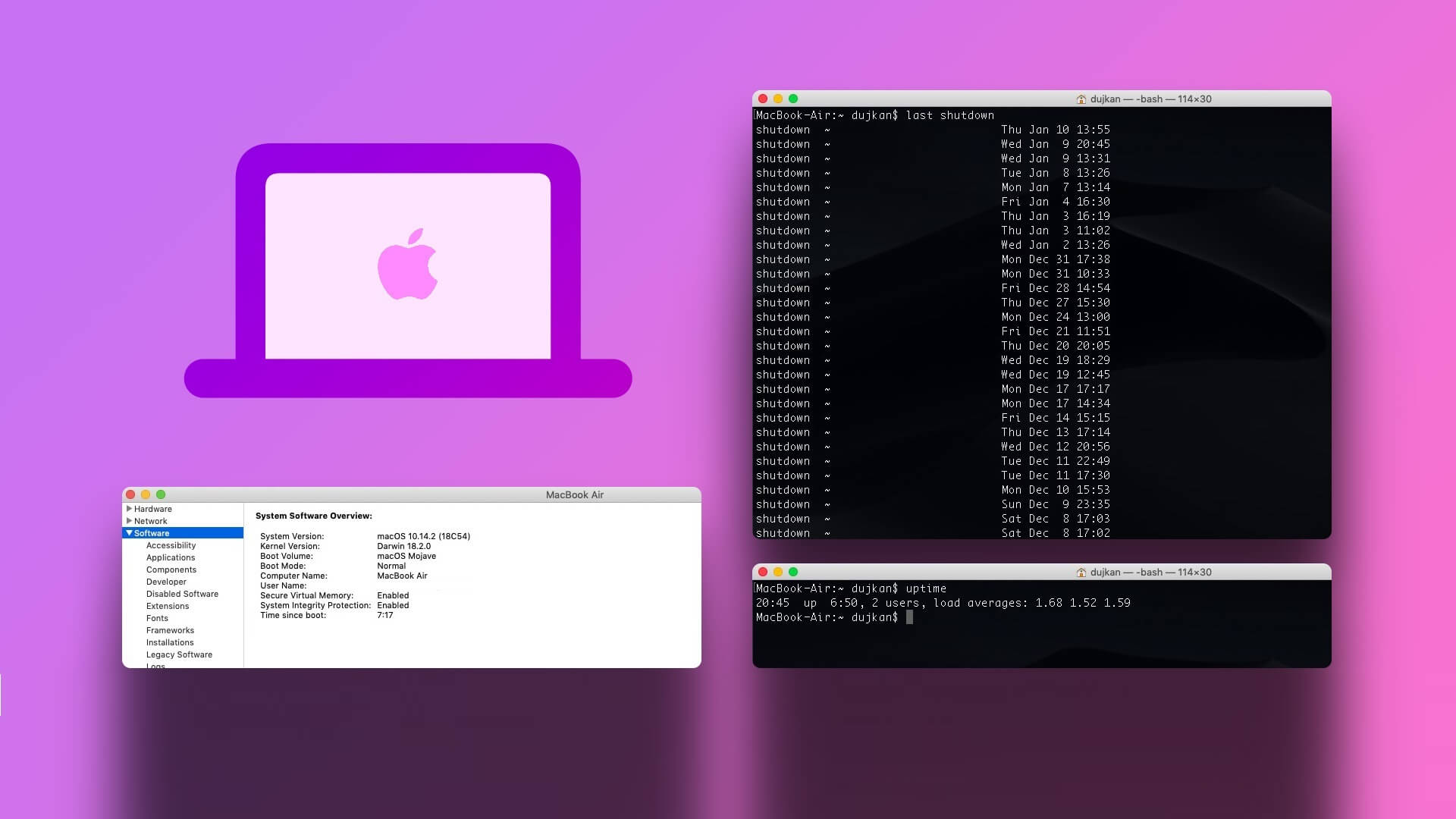
1. MAC cihazını yeniden başlatın
Temel bir çözümle başlayarak, aygıtınıza yeni bir başlangıç sağlamak için Mac'inizi yeniden başlatmanızı öneririz. Mac'teki pek çok sorun, basitçe yeniden başlatılarak çözülür. İşte nasıl yapılacağı.
Adım 1: tık Apple logosu Menü çubuğunun sağ üst köşesinde.

Adım 2: tık Yeniden seçenekler menüsünden.

Adım 3: بعد Mac'inizi yeniden başlatın Bir videoyu tam ekran modunda oynatın ve Escape (Esc) tuşunun çalışıp çalışmadığını kontrol edin
Mac'iniz rastgele yeniden başlatılıyor mu? hakkında kılavuzumuzu okuyun Mac'inizin rastgele yeniden başlatılması için olası düzeltmeler.
2. Kablosuz klavyeyi ayırın
Mac'iniz için harici bir kablosuz klavye kullanıyorsanız, bir kez bağlantısını kesmenizi ve Mac'iniz için varsayılan fiziksel klavyeye geçmenizi öneririz. Kablosuz klavyenizdeki Escape tuşu tamamen çalışmayı durdurmuş olabilir. Alternatif bir çözüm olarak, Mac için kablosuz klavye kullanmayı düşünebilirsiniz. Ancak Mac'inizde Escape'i çalıştırmak bir öncelikse, aşağıdaki diğer çözümleri deneyin.

3. Mac'te Siri'den Çıkmaya Zorlayın
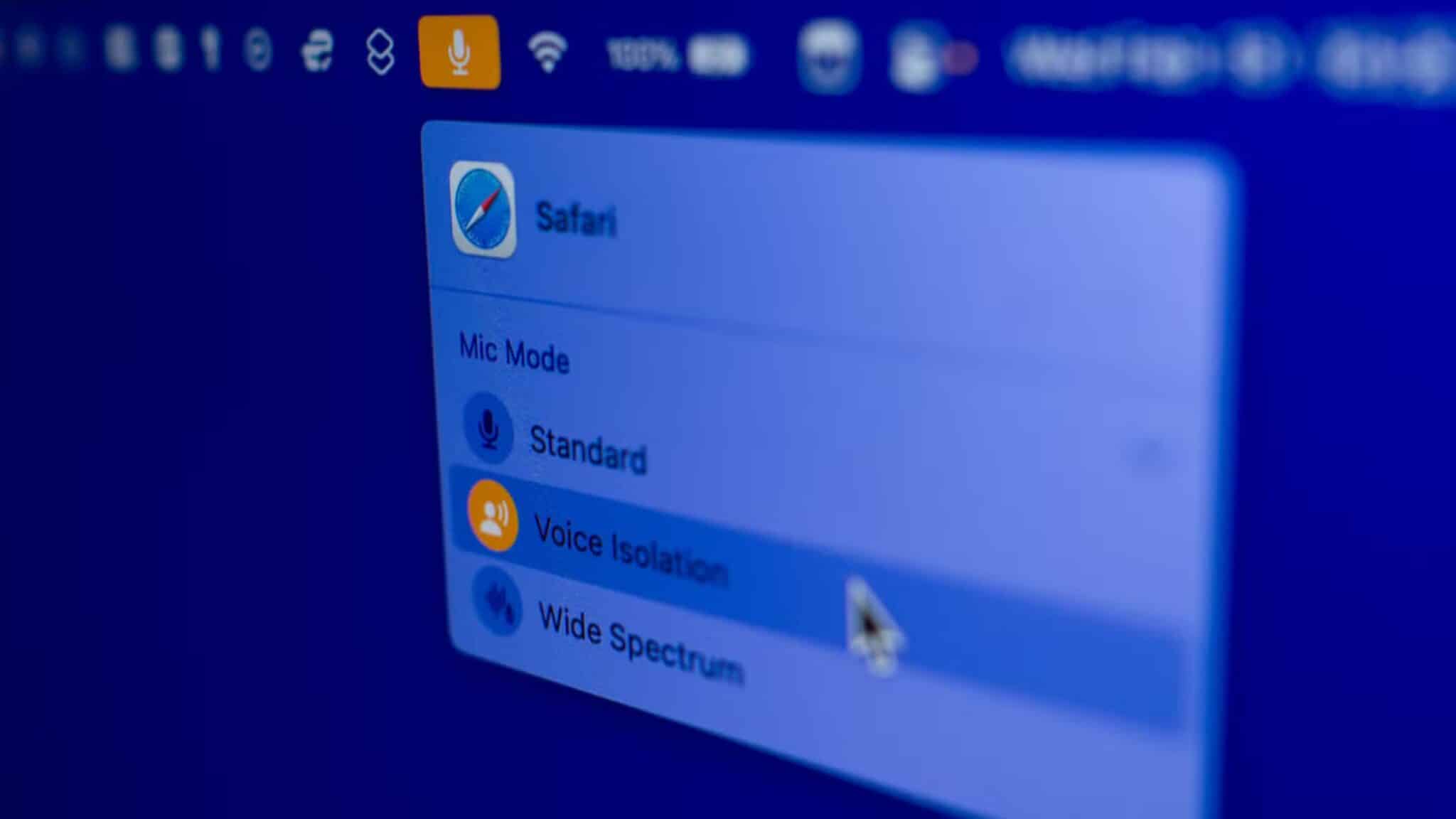
Aynı sorunla karşılaşan bazı kullanıcılar bildirdi Resmi Apple Topluluğu Forumları Mac'te Siri'den çıkmaya zorlama, Escape tuşunu yeniden başlatır. Bu yöntemi, Siri menü çubuğundan yanıt vermeyi bıraktığında veya Mac'te Command + Ara Çubuğuna uzun süre bastıktan sonra etkinleştirmediğinde de deneyebilirsiniz. İşte nasıl yapılacağı.
ا1. Adım: basın Komut + Boşluk Çubuğu لفتح Spot Işığı Arama, Ve yaz Activity Monitor , Ve basın Dönüş.

Adım 2: Sağ üst köşedeki arama çubuğuna tıklayın ve yazın Siri , Ve basın Dönüş.

Adım 3: set Siri sonuç listesinden.

Adım 4: set Siri Menüden ve simgesine tıklayın وقف yukarıda.

Adım 5: tık Sonlandırmayı zorla Prosedürü onaylamak için.

Activity Monitor'ü kapatın, Mac'inizde tam ekran bir video veya tarayıcı açın ve Escape tuşunun çalışıp çalışmadığını kontrol edin.
4. MAC'i Güvenli Modda Önyükleme
önleyecek الوضع الآمن Yalnızca Üçüncü Taraf Uygulama Girişimleri, Mac'iniz çalışırken sistem uygulamalarının çalışmasına izin verir. Siri'den çıkmaya zorlamak size yardımcı olmadıysa, Mac'inizde Güvenli Modu nasıl deneyeceğiniz aşağıda açıklanmıştır.
M1 Çipli Mac'ler için
Adım 1: tık Apple logosu menü çubuğunun sol üst köşesinde.
Adım 2: set Kapat seçenekler menüsünden.

Adım 3: Mac'iniz kapandıktan sonra düğmesini basılı tutun Güç düğmesi Görene kadar İki başlangıç seçeneği - Macintosh HD ve seçenekleri.
Adım 4: set Macintosh HD basarken Shift tuşu Ve “Güvenli modda devam edin.

Mac'iniz başladıktan sonra, Mac'inizde tam ekran bir video oynatmaya başlayın ve Escape tuşunun çalışıp çalışmadığını kontrol edin.
Intel çipli Mac'ler için
Adım 1: tık yukarıdaki logo Apple menü çubuğunun sol üst köşesinde.
Adım 2: set Yeniden Listeden.
Adım 3: bir kere Mac'inizi yeniden başlatın , .tuşuna basın ve basılı tutun vardiya.
Adım 4: serbest bırakma anahtarı vardiya Bir pencere gördüğünde Giriş yap.
Giriş yapın ve sorunun çözülüp çözülmediğini kontrol edin.
5. INTEL tabanlı MAC için SMC'yi sıfırlayın
Mac veya iMac modeliniz bir Intel yongası çalıştırıyorsa, önerdiğimiz sonraki çözüm SMC veya Sistem Yönetim Konsolunu sıfırlamaktır. Çeşitli cihazların işlevlerinin önemli ayrıntılarını kontrol eden ve saklayan bir çiptir ve bunlardan biri Escape tuşudur. SMC'yi nasıl sıfırlayacağınız aşağıda açıklanmıştır.
Adım 1: tık Apple logosu Menü çubuğunun sol üst köşesinde ve kapatmak Görüntülenen listeden.
Adım 2: Birkaç saniye bekleyin. Ardından basılı tutun Shift + sol Option + Sol Kontrol tuşu. düğmesini basılı tutun enerji Çok.
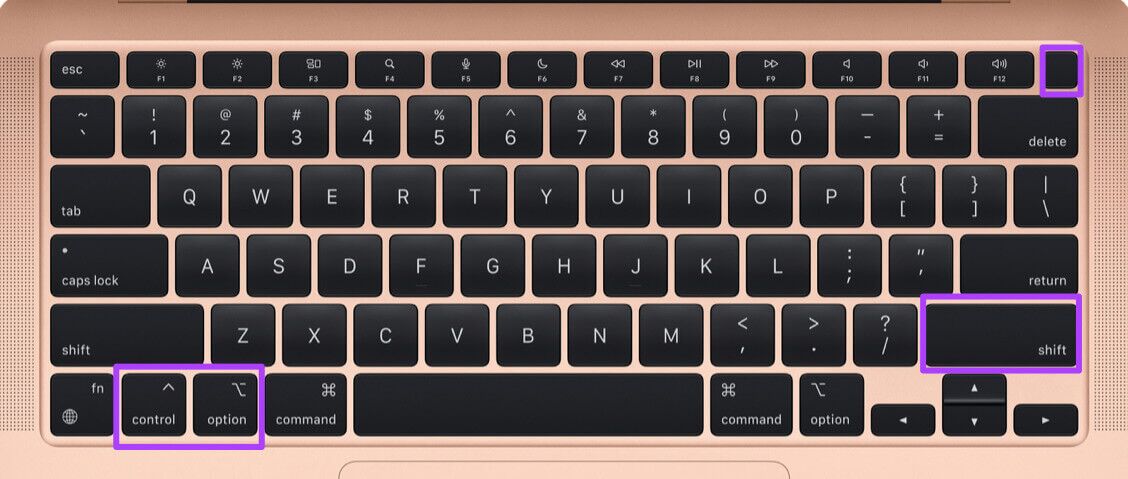
Dört tuşu 7 saniye daha basılı tutun. Mac'iniz açılırsa, tuşları basılı tutarken varsayılan başlangıç zili tekrar çalar.
Adım 3: Dört tuşu da bırakın ve .düğmesine basın. Yeniden başlatmak için oynatma Mac.
6. Fiziksel Hasar Tespiti için Erişilebilirlik Klavyesini Etkinleştirin
Adımların hiçbiri şu ana kadar sizin için işe yaramadıysa, fiziksel hasar olasılığı vardır. Aynı şeyi Mac klavyenizdeki Escape tuşu için de kontrol etmek için Escape tuşundaki bir hatayı algılamak üzere Erişilebilirlik Klavyesini etkinleştirmeniz gerekir. İşte ona nasıl erişeceğiniz.
Adım 1: basın Komut + Boşluk Çubuğu لفتح Spotlight Arama , Ve yazın Engellilerin kullanımları için uygunluk , Ardından Dönüş.

Adım 2: Bir pencerede ulaşabilme , sol menüyü aşağı kaydırın ve klavye.

Adım 3: Sekmesini tıklayın görüntüle sağ üst tarafta.

Adım 4: yanındaki onay kutusunu tıklayın. Erişilebilirlik Klavyesini etkinleştirin.

Erişilebilirlik klavyesi ekranınızda görünecektir.
Adım 5: Erişilebilirlik penceresini kapatın, Mac'inizde tam ekran modunda bir video oynatın ve tuşuna basın. Kaçış Erişilebilirlik klavyesinde.

Pencere tam ekrandan çıkmazsa, fiziksel klavyedeki Escape tuşu bozuktur.
7. Size en yakın Apple Store'u ziyaret edin
Yukarıdaki yöntem kullanılarak fiziksel hasar tespit edilirse, Mac klavyenizin onarılması için en yakın Apple Store'u ziyaret etmenizi öneririz. Mac'inizin kapsamında olup olmadığını bir kez kontrol etmeniz gerekir. Elma Bakım planı.
Sorunlardan kaçının
Escape tuşu, Mac'inizden en iyi şekilde yararlanmanızda önemli bir rol oynayan hala çok kullanışlı bir klavye kısayoludur. Yukarıdaki çözümler, Escape tuşunu çalıştırmanıza yardımcı olur veya Mac'inizle kullanmak için kablosuz bir klavye edinebilirsiniz.