Mail uygulaması, Mac'inizdeki Gmail hesabınıza erişmenizi sağlar. Gmail'iniz Chrome'da çalışmıyorsa macOS'un varsayılan Posta uygulamasını kullanarak oturum açabilir ve e-posta hesabınızı yönetebilirsiniz. Bazen kullanıcılar, Mail uygulamasını kullanarak Gmail hesaplarına erişemediklerinden şikayet ederler.
Bazı kullanıcılar Mac'teki Mail uygulamasında Gmail hesaplarının kimliğini doğrulayamaz. Aynı sorunla karşı karşıyaysanız, Mac'teki Mail uygulamasında Gmail oturum açma hatasını düzeltmek için bazı çalışan çözümler sunuyoruz.
1. İnternet bağlantınızı kontrol edin
Bazı temel çözümlerle başlayarak, şunları öneriyoruz: Bir hız testi çalıştırın İnternet bağlantınızın gücünü kontrol etmek için Mac'inizde Çift bantlı bir Wi-Fi yönlendiriciniz varsa, 5 GHz frekans bandına geçmenizi ve yönlendiriciye yakın oturmanızı öneririz. Gmail hesabınıza tekrar giriş yapmayı deneyin. Bu size yardımcı olmazsa, aşağıdaki çözümlere bakın.
2. E-posta adresinizi ve şifrenizi doğrulayın
Posta uygulamasında birden çok e-posta hesabınız varsa, bazen yanlış Gmail hesabını kullanıyor olabilirsiniz. Ayrıca girdiğiniz parolanın doğru olup olmadığını da kontrol edin.
3. Posta uygulamasını çıkmaya zorlayın ve yeniden başlatın
Bir sonraki temel çözüm, Mac'inizde yeni bir başlangıç sağlamak için Mail uygulamasını çıkmaya zorlamak ve yeniden başlatmaktır. Bu, sorunu çözmeli ve Gmail hesabınızda oturum açmanızı sağlamalıdır.
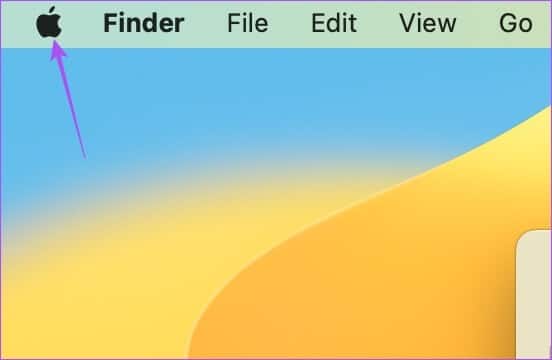
1. Adım: Menü çubuğunun sol üst köşesindeki Apple logosunu tıklayın.
Adım 2: set Sonlandırmayı zorla.
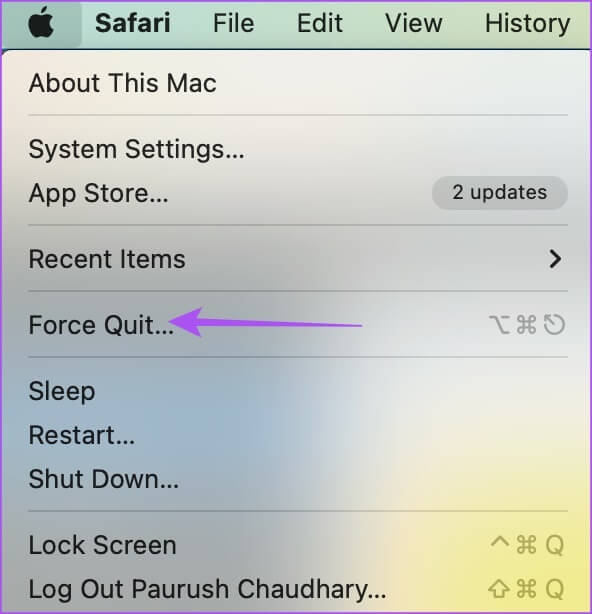
Adım 3: set E-Posta Seçenekler listesinden ve sağ alt taraftaki Zorla Çık'a tıklayın.


4. Adım: tekrar başlat Posta uygulaması Ve tekrar giriş yapmayı deneyin.

4. IMAP'yi etkinleştirin
IMAP veya İnternet Mesajlı Erişim Protokolü, sunuculardan bilgisayarınıza posta indirmenize ve Mac'inizdeki Mail uygulaması gibi e-posta istemcileri aracılığıyla erişmenize olanak tanır. Bu nedenle, Gmail için IMAP'nin etkinleştirilip etkinleştirilmediğini kontrol etmelisiniz.
Adım 1: aç Gmail sitesi Mac'inizdeki tarayıcıda.
Adım 2: Gülşen Giriş Yap Hesabınıza.
Adım 3: Bir simgeyi tıklayın Ayarlar Sağ üst köşede.

Adım 4: tık Tüm Ayarları Gör (Tüm Ayarlar).

Adım 5: tık Yönlendirme ve POP/IMAP üst menü çubuğunda.
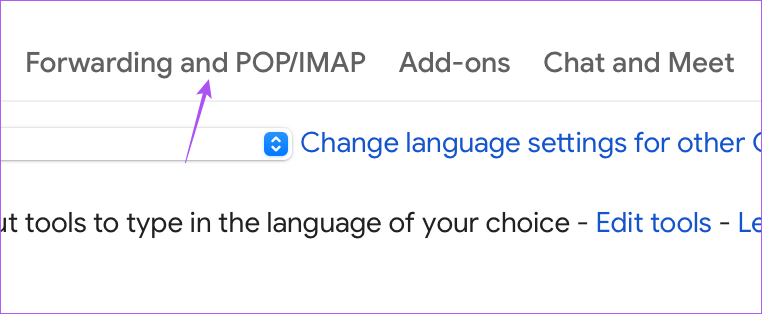
Adım 6: Aşağı kaydırın ve IMAP'yi etkinleştirin.

Adım 7: Aşağıya doğru kaydırın ve öğesine dokunun. Kaydet değişiklikler.

Adım 8: aç Posta uygulaması Ve sorunun çözülüp çözülmediğini kontrol edin.
5. Daha az güvenli uygulamalar için erişimi etkinleştirin
Google hesabınız, e-posta erişimini daha az güvenli uygulamalarla sınırlamanızı öneriyor. Google Hesabınız, Mac'inizdeki Mail uygulamasını daha az güvenli bulmuş olabilir. Bunu nasıl kontrol edip düzelteceğiniz aşağıda açıklanmıştır. Bu seçeneğin açılmış hesaplar için kullanılamayacağını unutmayın. İki faktörlü kimlik doğrulama Üzerinde.
Adım 1: Bir sayfa açın Google hesabı Mac'inizdeki bir tarayıcıda ve Google hesabınızda oturum açın.
Adım 2: Bir sayfada Google hesabı , Bir simgeyi tıklayın Profil Sağ üst köşede.

Adım 3: tık Google Hesap Yönetimi senin.

Adım 4: tık الأمان Sol menüden.

Adım 5: Aşağı kaydırın ve giriş uygulama için en az güvenli.

Adım 6: " yanındaki geçiş anahtarını açın.Daha az güvenli uygulamalara izin ver Etkinleştirmek Özellik , devre dışıysa.

Adım 7: Pencereyi kapatma Tarayıcı Ve aç Mail uygulaması kontrol etmek Problemi çöz.
6. Varsayılan tarayıcınız olarak SAFARI'ye geçin
Mail uygulamasını kullanarak e-posta hesabınıza her giriş yaptığınızda, kimlik doğrulama işlemi tarayıcınızda gerçekleşir. Safari'yi varsayılan tarayıcınız olarak kullanmıyorsanız, Mail uygulamasında Gmail oturum açma hatasını düzeltmek için bunu yapmayı deneyebilirsiniz. İşte nasıl.
Adım 1: basın Komut + Boşluk Çubuğu لفتح Spotlight Arama , Ve yazın Sistem Ayarları , Ardından Dönüş.

Adım 2: Aşağı kaydırın ve Masaüstü'ne dokunun ve dok.

Adım 3: Aşağı kaydırın ve Varsayılan Tarayıcı'nın yanındaki açılır menüyü tıklayın.
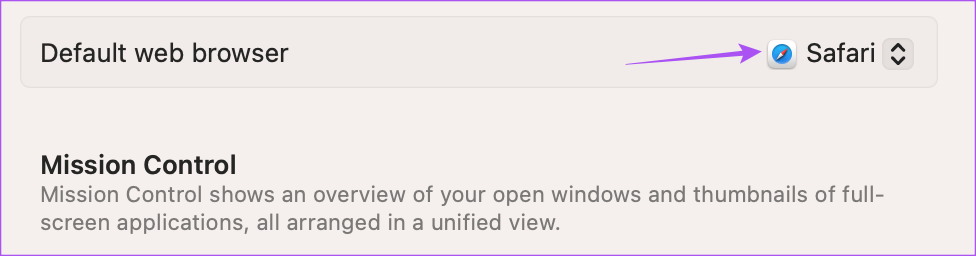
4. Adım: Seçin Safari.
5. Adım: Pencereyi kapatın veuygulamaya göz atın E Sorun çözülürse.
7. Güvenli modu kullanın
Mac'teki güvenli mod, Mail uygulaması gibi sistem uygulamalarındaki sorunları giderir. Mac'iniz, sorunlara tüm sistemin mi yoksa belirli bir programın mı neden olduğunu kontrol etmek için herhangi bir üçüncü taraf uygulamasının güvenli modda yüklenmesini engelleyecektir. Öğrenmek için yazımızı okuyabilirsiniz. Mac'te Güvenli Mod nasıl kullanılır?
8. Posta uygulamasını güncelleyin
Son olarak, macOS'u güncelleyerek Mail uygulamasının sürümünü güncelleyebilirsiniz. Bu, Mac'inizde Gmail oturum açma hatalarına neden olan Posta uygulamasındaki hataları veya aksaklıkları gidererek yardımcı olacaktır.
Adım 1: basın Komut + Boşluk Çubuğu لفتح Spotlight Arama , Ve yazın Yazılım güncellemelerini kontrol edin , Ve basın Dönüş.

Adım 2: Mümkün ise modernizasyon İndirin ve kurun.
3. Adım: sonraki Mac'i yeniden başlatın Sonra koş Posta uygulaması Ve sorunun çözülüp çözülmediğini kontrol edin.
MAC üzerinde GMAIL kullanın
Bu çözümler, Mac'teki Mail uygulamasıyla Gmail oturum açma hatasını düzeltmelidir. Dilerseniz yazımızı da okuyabilirsiniz. Apple Mail araması Mac'inizde çalışmıyordu.